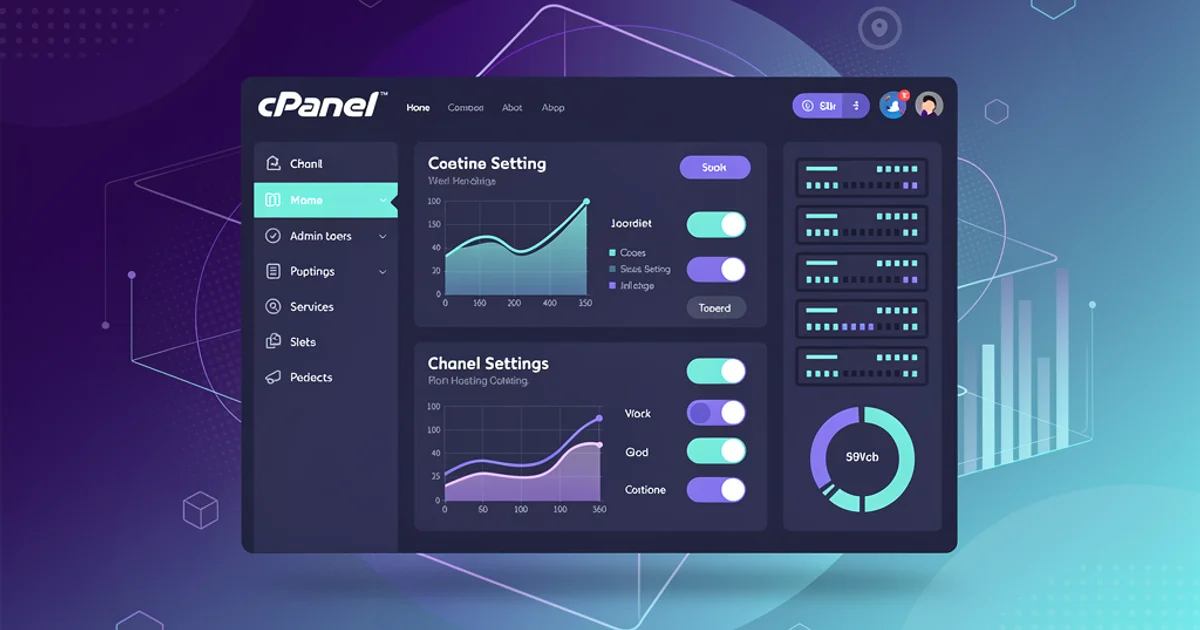

cPanel, 1996 yılından bu yana hosting sektörünün standart kontrol paneli olarak hizmet veren, grafik arayüzlü bir web hosting yönetim yazılımıdır. Dünya genelinde 1,4 milyondan fazla sunucuda kullanılan cPanel; dosya yönetimi, e-posta kurulumu, MySQL veritabanı yönetimi, DNS yapılandırması, SSL sertifikası kurulumu, yedekleme ve güvenlik ayarları gibi kritik hosting işlemlerini tek bir panelden yönetmenizi sağlar. MeoHost, cPanel lisanslı hosting paketlerini uygun fiyatlarla sunarak Türkiye'deki web sitesi sahiplerine profesyonel altyapı sağlamaktadır.
İçindekiler
1. cPanel Nedir? 2. cPanel Nasıl Çalışır? 3. cPanel Özellikleri ve Araçları 4. cPanel vs Plesk vs DirectAdmin Karşılaştırma 5. cPanel ile Web Sitesi Yönetimi 6. cPanel E-posta Hesabı Oluşturma 7. cPanel Veritabanı Yönetimi 8. cPanel Güvenlik Ayarları 9. cPanel Hosting Fiyatları 2026 10. MeoHost cPanel Hosting 11. Sıkça Sorulan Sorular (FAQ) 12. Sonuç
Önemli Noktalar (Key Takeaways)
- cPanel, dünya genelinde 1,4 milyondan fazla sunucuda kullanılan en popüler hosting kontrol panelidir ().
---
cPanel Nedir?
- cPanel Nedir?
- cPanel Nasıl Çalışır?
- cPanel Özellikleri ve Araçları
- cPanel vs Plesk vs DirectAdmin Karşılaştırma
- cPanel ile Web Sitesi Yönetimi
- cPanel E-posta Hesabı Oluşturma
- cPanel Veritabanı Yönetimi
, web hosting hesaplarının yönetimi için tasarlanmış, grafik tabanlı bir kontrol paneli yazılımıdır. 1996 yılında kurulan cPanel Inc. tarafından geliştirilen bu yazılım, karmaşık sunucu yönetimi işlemlerini sezgisel bir web arayüzü üzerinden gerçekleştirmenize olanak tanır.
Teknik olmayan bir ifadeyle açıklamak gerekirse: cPanel, hosting hesabınızın "kontrol merkezi"dir. Bilgisayarınızdaki dosya yöneticisi nasıl dosyalarınızı düzenlemenizi sağlıyorsa, cPanel de web sunucunuzdaki dosyaları, e-postaları, veritabanlarını ve diğer tüm bileşenleri yönetmenizi sağlar.
cPanel'in hosting sektöründeki konumunu rakamlarla ortaya koymak gerekirse kontrol paneli kullanan web sitelerinin yaklaşık %31'i cPanel tercih etmektedir. Bu oran, cPanel'i sektörde açık ara lider konuma getirmektedir.
cPanel'in Kısa Tarihçesi
cPanel'in gelişim süreci, web hosting sektörünün evrimiyle paralel ilerlemiştir:
- 1996: İlk sürüm yayımlanır; temel dosya ve e-posta yönetimi sunar.
cPanel Kimler İçin Uygundur?
cPanel, geniş bir kullanıcı kitlesine hitap eder:
- Bireysel web sitesi sahipleri: Kişisel blog veya portfolyo sitelerini teknik bilgi olmadan yönetmek isteyenler.
---
cPanel Nasıl Çalışır?
cPanel, istemci-sunucu mimarisi üzerinde çalışan bir web uygulamasıdır. Temel çalışma prensibini anlamak, paneli daha verimli kullanmanıza yardımcı olur.
Mimari Yapı
cPanel sistemi iki ana bileşenden oluşur:
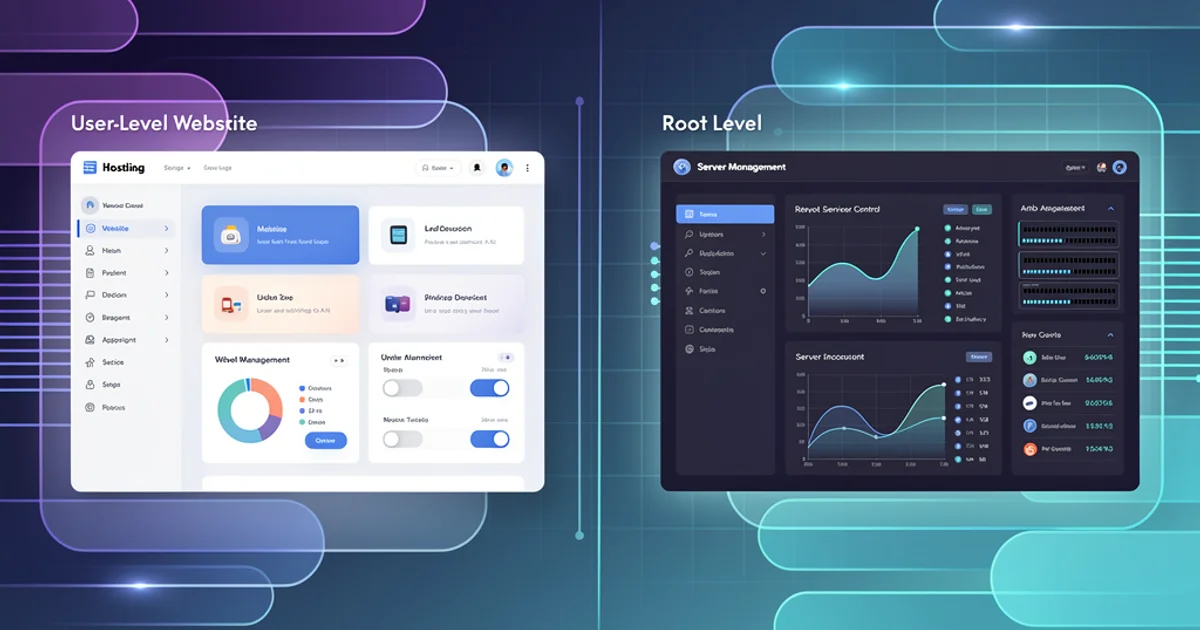
1. cPanel (Kullanıcı Paneli): Port 2083 üzerinden HTTPS ile erişilen, son kullanıcıya yönelik arayüzdür. Her hosting hesabı sahibi kendi cPanel'ine erişerek dosya, e-posta, veritabanı ve diğer ayarları yönetir.
2. WHM (Web Host Manager): Port 2087 üzerinden erişilen, sunucu yöneticilerine yönelik arayüzdür. Sunucu düzeyinde yapılandırma, hesap oluşturma, kaynak tahsisi ve güvenlik politikaları WHM üzerinden belirlenir.
Erişim Yöntemleri
cPanel'e erişmek için üç farklı yöntem kullanabilirsiniz:
- URL erişimi: https://alanadi.com:2083 veya https://alanadi.com/cpanel
https://sunucu-ip-adresi:2083Arka Planda Neler Olur?
cPanel arayüzünde yaptığınız her işlem, arka planda Linux komutlarına dönüştürülür. Örneğin:
- Dosya yüklerken: cPanel, dosyayı sunucudaki public_html dizinine yerleştirir.
Bu otomatizasyon sayesinde, normalde terminal üzerinden onlarca komut yazarak yapmanız gereken işlemleri birkaç tıkla tamamlayabilirsiniz.
---
cPanel Özellikleri ve Araçları
cPanel, web hosting yönetiminin tüm yönlerini kapsayan kapsamlı bir araç seti sunar. Bu araçları kategorilere ayırarak inceleyelim.
Dosya Yönetimi
cPanel'in dosya yönetimi araçları, sunucunuzdaki dosyaları tarayıcı üzerinden yönetmenizi sağlar:
- File Manager (Dosya Yöneticisi): Web tabanlı bir dosya yöneticisi ile dosya yükleme, indirme, düzenleme, taşıma, kopyalama ve silme işlemlerini gerçekleştirebilirsiniz. Kod düzenleyici özelliği sayesinde PHP, HTML ve CSS dosyalarını doğrudan tarayıcıdan düzenleyebilirsiniz.
E-posta Yönetimi
Profesyonel e-posta iletişimi için cPanel kapsamlı araçlar sunar:
- E-posta Hesapları: isim@alanadi.com formatında sınırsız e-posta hesabı oluşturabilirsiniz.
Veritabanı Yönetimi
Dinamik web siteleri için veritabanı araçları kritik öneme sahiptir:
- MySQL Veritabanları: Yeni veritabanları oluşturabilir, kullanıcı atayabilir ve yetkilendirme yapabilirsiniz.
DNS Yönetimi
Alan adınızın DNS kayıtlarını cPanel üzerinden yönetebilirsiniz:
- Zone Editor: A, AAAA, CNAME, MX, TXT, SRV ve diğer DNS kayıtlarını ekleyebilir, düzenleyebilir veya silebilirsiniz.
blog.alanadi.com).Yedekleme ve Geri Yükleme
Veri güvenliği için cPanel güçlü yedekleme araçları sunar:
- Tam Yedekleme: Tüm hosting hesabının (dosyalar, veritabanları, e-postalar, ayarlar) yedeğini alabilirsiniz.
Güvenlik Araçları
Web sitenizin güvenliğini sağlamak için cPanel çeşitli araçlar barındırır:
- SSL/TLS Yöneticisi: SSL sertifikası yükleme, yenileme ve yapılandırma işlemlerini gerçekleştirebilirsiniz. Let's Encrypt ile ücretsiz SSL sertifikası alabilirsiniz.
Yazılım ve Otomasyon
- Softaculous / WP Toolkit: WordPress, Joomla, Drupal gibi 400'den fazla uygulamayı tek tıkla kurabilirsiniz.
Metrikler ve İstatistikler
- Ziyaretçi İstatistikleri: AWStats ve Webalizer ile site trafiğini analiz edebilirsiniz.
---
cPanel vs Plesk vs DirectAdmin Karşılaştırma
Hosting kontrol paneli seçimi, web sitenizin yönetim deneyimini doğrudan etkiler. Üç büyük kontrol panelini detaylı karşılaştıralım:
| Özellik | cPanel | Plesk | DirectAdmin | |---|---|---|---| | İşletim Sistemi Desteği | Yalnızca Linux | Linux + Windows | Yalnızca Linux | | Pazar Payı | ~%31 (lider) | ~%15 | ~%6 | | Arayüz | Jupiter (modern) | Obsidian (çok modern) | Evolution (sade) | | Öğrenme Eğrisi | Orta | Düşük-Orta | Düşük | | WordPress Desteği | WP Toolkit / Softaculous | WP Toolkit (dahili) | Softaculous (ek) | | E-posta Sunucusu | Exim + Dovecot | Postfix + Dovecot | Exim + Dovecot | | Yedekleme | JetBackup (ek) | Dahili + ek seçenekler | Dahili | | Güvenlik (WAF) | ModSecurity (dahili) | ModSecurity + Fail2Ban | ModSecurity (ek) | | API Desteği | UAPI + WHM API | REST API | API mevcut | | Eklenti Ekosistemi | Çok geniş | Geniş | Sınırlı | | Lisans Fiyatı (sunucu başı) | ~$45–$65/ay | ~$15–$58/ay | ~$5–$30/ay | | Topluluk Desteği | Çok güçlü | Güçlü | Orta |
Hangi Paneli Seçmelisiniz?
- cPanel: Linux sunucularda geniş eklenti ekosistemi ve topluluk desteği arıyorsanız en iyi seçimdir. Özellikle shared hosting ve reseller hosting için standarttır.
MeoHost olarak, kullanıcı deneyimi, eklenti zenginliği ve güvenilirlik açısından cPanel'i önermekte ve tüm shared hosting paketlerimizde cPanel sunmaktayız.
---
cPanel ile Web Sitesi Yönetimi
cPanel kullanarak web sitenizi adım adım nasıl yöneteceğinizi açıklayalım. Bu bölüm, cPanel'e ilk kez giriş yapan kullanıcılar için pratik bir başlangıç rehberi niteliğindedir.
Adım 1: cPanel'e Giriş Yapın
1. Tarayıcınızın adres çubuğuna https://alanadi.com:2083 yazın.
2. Hosting sağlayıcınızın (MeoHost) size gönderdiği kullanıcı adı ve şifre ile giriş yapın.
3. İlk girişte iki faktörlü kimlik doğrulamayı (2FA) etkinleştirmeniz önerilir.
Adım 2: Dosyalarınızı Yükleyin
1. cPanel ana sayfasında Dosya Yöneticisi (File Manager) bölümüne girin.
2. public_html dizinine gidin — bu, web sitenizin kök dizinidir.
3. Yükle (Upload) butonuna tıklayarak dosyalarınızı sürükle-bırak yöntemiyle yükleyin.
4. Alternatif olarak, FTP hesabı oluşturarak FileZilla gibi bir FTP istemcisi ile toplu dosya transferi yapabilirsiniz.
Adım 3: Alan Adınızı Yapılandırın
1. Zone Editor bölümüne girin.
2. A kaydının sunucu IP adresinize yönlendiğinden emin olun.
3. Gerekirse www için CNAME kaydı ekleyin.
4. DNS değişikliklerinin yayılması (propagation) 24-48 saat sürebilir.
Adım 4: SSL Sertifikası Kurun
1. SSL/TLS Status veya Let's Encrypt bölümüne gidin.
2. Alan adınızı seçerek ücretsiz SSL sertifikasını etkinleştirin.
3. SSL kurulduktan sonra, HTTP'den HTTPS'ye yönlendirme için .htaccess dosyasına aşağıdaki kuralı ekleyin:
apache RewriteEngine On RewriteCond %{HTTPS} off RewriteRule ^(.*)$ https://%{HTTP_HOST}%{REQUEST_URI} [L,R=301]
Adım 5: WordPress veya Uygulama Kurun
1. Softaculous Apps Installer veya WP Toolkit bölümüne gidin. 2. WordPress'i seçin ve Kur butonuna tıklayın. 3. Site adı, yönetici kullanıcı adı, şifre ve e-posta bilgilerini girin. 4. Kurulum birkaç dakika içinde tamamlanır ve siteniz hazır hale gelir.
Adım 6: Performansı İzleyin
1. Metrikler bölümünden ziyaretçi istatistiklerini takip edin. 2. Kaynak Kullanımı sayfasından CPU ve RAM tüketimini izleyin. 3. Gerekirse PHP sürümünü güncelleyin ve OPcache'i etkinleştirin.
---
cPanel E-posta Hesabı Oluşturma
Profesyonel bir e-posta adresi (örn. info@alanadi.com), işletmenizin güvenilirliğini artırır. cPanel üzerinden e-posta hesabı oluşturmak son derece kolaydır.
E-posta Hesabı Oluşturma Adımları
1. cPanel'de E-posta Hesapları (Email Accounts) bölümüne gidin.
2. Oluştur (Create) butonuna tıklayın.
3. Aşağıdaki bilgileri doldurun:
- Kullanıcı Adı: Kullanmak istediğiniz e-posta ön eki (örn. info, destek, satis).
- Alan Adı: E-posta için kullanılacak alan adını seçin.
- Şifre: Güçlü bir şifre belirleyin (büyük-küçük harf, rakam, özel karakter).
- Depolama Alanı: E-posta hesabı için ayrılacak disk kotasını belirleyin.
4. Oluştur butonuna tıklayarak hesabı aktif hale getirin.
E-posta İstemcisi Yapılandırması
Oluşturduğunuz e-posta hesabını Outlook, Thunderbird veya mobil cihazınızda kullanmak için aşağıdaki ayarları kullanın:
- Gelen Posta Sunucusu (IMAP): mail.alanadi.com — Port: 993 (SSL)
mail.alanadi.com — Port: 995 (SSL)mail.alanadi.com — Port: 465 (SSL) veya 587 (TLS)SPF, DKIM ve DMARC Yapılandırması
E-postalarınızın spam klasörüne düşmemesi için aşağıdaki DNS kayıtlarını yapılandırmanız gerekir:
- SPF: Hangi sunucuların sizin adınıza e-posta gönderebileceğini tanımlar.
cPanel'de Email Deliverability bölümüne giderek bu kayıtların durumunu kontrol edebilir ve eksik olanları tek tıkla ekleyebilirsiniz.
---
cPanel Veritabanı Yönetimi
Dinamik web siteleri — WordPress, e-ticaret siteleri, özel web uygulamaları — veritabanı kullanır. cPanel, veritabanı yönetimini sezgisel bir arayüzle kolaylaştırır.
Yeni Veritabanı Oluşturma
1. cPanel'de MySQL Veritabanları bölümüne gidin. 2. Yeni Veritabanı Oluştur alanına veritabanı adını yazın ve Oluştur butonuna tıklayın. 3. MySQL Kullanıcıları bölümünde yeni bir kullanıcı oluşturun. 4. Veritabanına Kullanıcı Ekle bölümünden oluşturduğunuz kullanıcıyı veritabanına atayın. 5. Yetki sayfasında gerekli izinleri seçin (genellikle Tüm Yetkiler tercih edilir).
phpMyAdmin ile Veritabanı Yönetimi
phpMyAdmin, cPanel'in en güçlü araçlarından biridir. Bu web tabanlı arayüz ile:
- Tablo oluşturma ve düzenleme: Veritabanı tablolarınızı görsel olarak tasarlayabilirsiniz.
Veritabanı Optimizasyonu
Zamanla veritabanınız büyür ve performans düşebilir. phpMyAdmin üzerinden düzenli bakım yapmanız önerilir:
- Tabloları optimize edin: Gereksiz boşlukları temizleyerek performansı artırın.
---
cPanel Güvenlik Ayarları
Web sitenizin güvenliği, hem kullanıcı verilerini korumak hem de arama motoru sıralamalarınızı sürdürmek açısından kritik öneme sahiptir., hack edilen sitelerin %43'ü güncelliğini yitirmiş yazılım ve zayıf güvenlik yapılandırmasından kaynaklanan açıklardan etkilenmektedir.
Temel Güvenlik Önlemleri
1. SSL Sertifikası Etkinleştirme
SSL sertifikası, siteniz ile ziyaretçiler arasındaki veri iletişimini şifreler. cPanel'de SSL/TLS veya Let's Encrypt bölümünden ücretsiz SSL sertifikası kurabilirsiniz. Google, HTTPS kullanan siteleri sıralama faktörü olarak değerlendirmektedir.
2. İki Faktörlü Kimlik Doğrulama (2FA)
cPanel girişinde ek güvenlik katmanı olarak 2FA etkinleştirin:
1. İki Faktörlü Kimlik Doğrulama bölümüne gidin. 2. Google Authenticator veya Authy uygulamasını telefonunuza yükleyin. 3. QR kodu tarayarak cPanel hesabınızı uygulamaya ekleyin. 4. Doğrulama kodunu girerek 2FA'yı aktif hale getirin.
3. ModSecurity (WAF) Yapılandırması
ModSecurity, web uygulama güvenlik duvarı olarak çalışarak aşağıdaki saldırı türlerine karşı koruma sağlar:
- SQL Injection saldırıları
cPanel'de ModSecurity bölümünden bu korumayı etkinleştirebilirsiniz.
4. IP Engelleme
Şüpheli IP adreslerinden gelen trafiği engellemek için:
1. IP Blocker bölümüne gidin. 2. Engellemek istediğiniz IP adresini veya IP aralığını girin. 3. Ekle butonuna tıklayın.
5. Dizin İndekslemeyi Devre Dışı Bırakma
Dizin içeriklerinin listelenmesini önlemek için .htaccess dosyanıza ekleyin:
apache Options -Indexes
6. Şifre Korumalı Dizinler
Hassas içerik barındıran dizinleri şifre ile koruyabilirsiniz:
1. Dizin Gizliliği (Directory Privacy) bölümüne gidin. 2. Korumak istediğiniz dizini seçin. 3. Kullanıcı adı ve şifre belirleyin.
Güvenlik Kontrol Listesi
- [ ] SSL sertifikası etkin mi?
---
cPanel Hosting Fiyatları 2026
cPanel hosting fiyatları, sunulan kaynak miktarına, ek özelliklere ve sağlayıcının altyapı kalitesine göre değişiklik gösterir. 2026 yılı itibarıyla Türkiye'deki cPanel hosting pazarında fiyatlar oldukça geniş bir aralıkta yer almaktadır.
Fiyatları Etkileyen Faktörler
- Disk Alanı: SSD veya NVMe disk türü ve kapasitesi.
Türkiye'de cPanel Hosting Fiyat Aralıkları (2026)
| Paket Türü | Aylık Fiyat Aralığı | Tipik Özellikler | |---|---|---| | Başlangıç | 99–199 TL/ay | 5–10 GB SSD, 1 alan adı, 5 e-posta | | Profesyonel | 199–399 TL/ay | 20–50 GB NVMe, sınırsız alan adı, sınırsız e-posta | | Kurumsal | 399–799 TL/ay | 100+ GB NVMe, öncelikli destek, ücretsiz CDN | | Reseller | 599–1499 TL/ay | WHM + cPanel, beyaz etiket, müşteri yönetimi |
Dikkat Edilmesi Gerekenler
Hosting paketi seçerken yalnızca fiyata odaklanmak yerine şu kriterleri de değerlendirin:
- Sunucu konumu: Türkiye hedef kitleniz için Türkiye lokasyonlu sunucu seçin.
---
MeoHost cPanel Hosting
MeoHost, Türkiye merkezli bir hosting sağlayıcısı olarak cPanel lisanslı hosting paketlerini profesyonel altyapı ve uygun fiyatlarla sunmaktadır. MeoHost cPanel hosting paketlerinin öne çıkan özellikleri:
Neden MeoHost cPanel Hosting?
- Türkiye Lokasyonlu Sunucular: İstanbul veri merkezlerinde barındırılan sunucular, Türkiye'deki ziyaretçilere düşük gecikme süresi (latency) sağlar.
MeoHost cPanel Hosting Paketleri
MeoHost'un cPanel hosting paketleri, her ölçekteki proje için uygun seçenekler sunar. Güncel paket detayları ve fiyatlar için meohost.com/hosting sayfasını ziyaret edebilirsiniz.
MeoHost'ta cPanel Hosting Nasıl Alınır?
1. meohost.com adresini ziyaret edin. 2. Hosting menüsünden ihtiyacınıza uygun paketi seçin. 3. Alan adınızı belirleyin (yeni kayıt veya mevcut alan adı transferi). 4. Ödeme işlemini tamamlayın. 5. cPanel giriş bilgileriniz e-posta adresinize gönderilir; hosting hesabınız anında aktif hale gelir.
---
Sıkça Sorulan Sorular (FAQ)
cPanel nedir?
cPanel, web hosting hesaplarını yönetmek için kullanılan grafik arayüzlü bir kontrol panelidir. Dosya yönetimi, e-posta hesapları, veritabanları, DNS ayarları ve güvenlik yapılandırması gibi sunucu işlemlerini teknik bilgi gerektirmeden yapmanızı sağlar. 1996'dan beri hosting sektörünün standart yönetim aracı olarak kabul görmektedir.
cPanel ücretsiz mi?
cPanel tek başına ücretsiz değildir; lisans ücreti aylık olarak sunucu sağlayıcılar tarafından ödenir. Ancak MeoHost gibi hosting sağlayıcılarından cPanel hosting paketi satın aldığınızda, lisans ücreti paket fiyatına dahil edilir. Böylece ek bir lisans maliyetiyle karşılaşmazsınız.
cPanel hangi işletim sistemlerinde çalışır?
cPanel yalnızca Linux tabanlı işletim sistemlerinde çalışır. 2026 itibarıyla resmi olarak desteklenen dağıtımlar şunlardır:
Windows sunucularda cPanel kullanılamaz; Windows için Plesk tercih edilebilir.
cPanel ile WordPress nasıl kurulur?
cPanel üzerinden WordPress kurmak için Softaculous veya WP Toolkit otomatik kurulum aracını kullanabilirsiniz. cPanel'e giriş yaptıktan sonra Softaculous Apps Installer bölümüne gidin, WordPress'i seçin, site bilgilerini girin ve Kur butonuna tıklayın. Kurulum birkaç dakika içinde tamamlanır.
cPanel'e nasıl giriş yapılır?
cPanel'e giriş yapmak için tarayıcınızda https://alanadi.com:2083 veya https://alanadi.com/cpanel adresini ziyaret edin. Hosting sağlayıcınızın size gönderdiği kullanıcı adı ve şifre ile giriş yapabilirsiniz. MeoHost müşterileri ayrıca müşteri paneli üzerinden tek tıkla cPanel'e erişebilir.
cPanel ve Plesk arasındaki fark nedir?
cPanel yalnızca Linux sunucularda çalışırken Plesk hem Linux hem Windows sunucularda çalışır. cPanel daha geniş bir eklenti ekosistemine ve topluluğa sahipken, Plesk daha modern bir arayüz sunar. cPanel pazar payı bakımından dünya genelinde lider konumdadır (%31), Plesk ise ikinci sırada yer alır (%15).
cPanel'de dosya yöneticisi nasıl kullanılır?
cPanel'de Dosya Yöneticisi (File Manager) aracıyla dosyalarınızı web tarayıcınız üzerinden yönetebilirsiniz. public_html dizini web sitenizin kök klasörüdür. Dosya yükleme, indirme, düzenleme, kopyalama, taşıma ve silme işlemlerini sürükle-bırak yöntemiyle veya araç çubuğundaki butonları kullanarak gerçekleştirebilirsiniz.
---
| Özellik | Paylaşımlı Hosting | VDS/VPS | Dedicated Sunucu |
|---|---|---|---|
| Performans | Orta | Yüksek | Çok Yüksek |
| Fiyat | Uygun | Orta | Yüksek |
| Yönetim | Kolay | Orta | İleri |
| Kaynak | Paylaşımlı | Ayrılmış | Tam Kontrol |
Sonuç
cPanel, web hosting yönetimini herkes için erişilebilir kılan, sektörde 30 yılı aşkın geçmişe sahip güvenilir bir kontrol panelidir. Dosya yönetiminden e-posta kurulumuna, veritabanı yönetiminden güvenlik yapılandırmasına kadar web sitenizin tüm ihtiyaçlarını tek bir arayüzden karşılar.
Doğru hosting sağlayıcısı ile birlikte kullanıldığında cPanel, web sitenizin performansını, güvenliğini ve yönetilebilirliğini önemli ölçüde artırır. MeoHost, cPanel hosting paketlerini LiteSpeed altyapısı, NVMe diskler, ücretsiz SSL, günlük yedekleme ve 7/24 Türkçe destek ile sunarak Türkiye'deki web sitesi sahiplerine profesyonel bir hosting deneyimi sağlamaktadır.
cPanel hosting hakkında daha fazla bilgi almak veya size uygun paketi seçmek için meohost.com adresini ziyaret edebilir ya da destek ekibimizle iletişime geçebilirsiniz.
---
*Bu makale MeoHost Bilgi Merkezi için hazırlanmıştır. Son güncelleme: Mart 2026.*