


DirectAdmin Panelinde Dosya Yöneticisi Nedir?
- DirectAdmin Panelinde Dosya Yöneticisi Nedir?
- DirectAdmin Dosya Yöneticisi Nasıl Çalışır?
- DirectAdmin Dosya Yöneticisi Özellikleri
- DirectAdmin Dosya Yöneticisi Kullanım Rehberi
- Sık Yapılan Hatalar ve Çözümleri
- Teknik Özellikler ve Standartlar
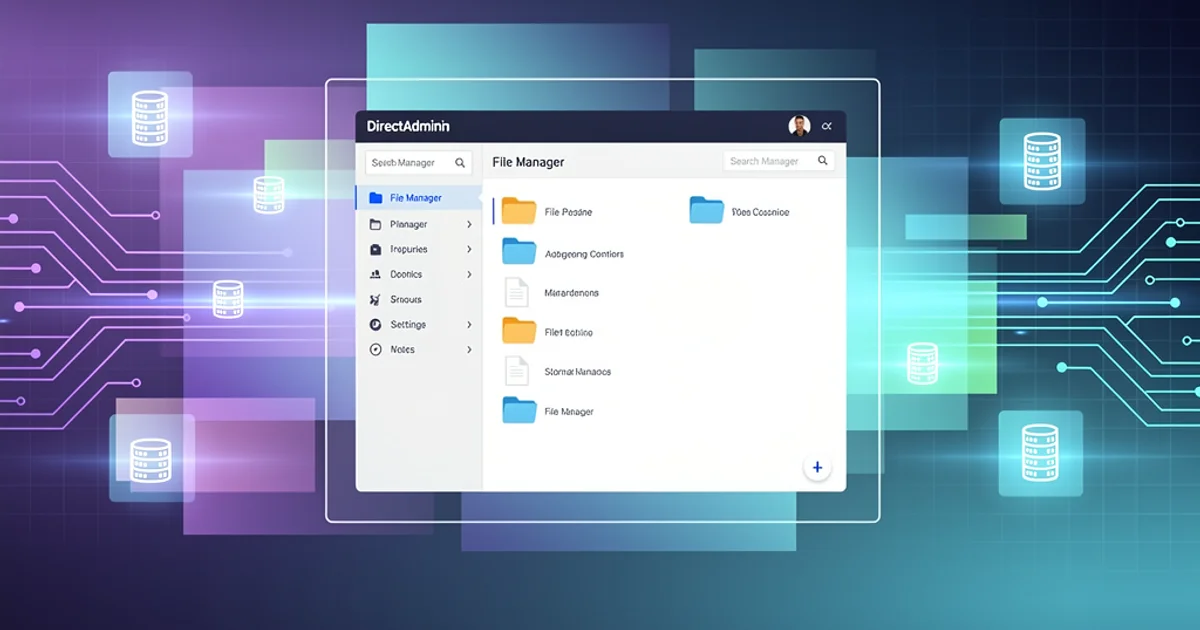
Herhangi bir web hosting kontrol panelinin olmazsa olmaz bileşenlerinden biri olan dosya yöneticisi, kullanıcıların web sitelerinin kök dizinindeki (genellikle public_html veya www) dosyaları yönetmesine olanak tanır. Bu, HTML, CSS, JavaScript dosyalarını yüklemek, düzenlemek, alt dizinler oluşturmak, yedek almak veya eski dosyaları silmek gibi operasyonları içerir. DirectAdmin'in dosya yöneticisi, kullanıcı dostu bir arayüz sunarak teknik bilgi seviyesi düşük kullanıcılar için bile erişilebilir bir çözüm haline gelir. Bu fonksiyon, özellikle web sitesi güncellemeleri, tema veya eklenti kurulumları ve acil durumlarda dosya müdahaleleri için kritik öneme sahiptir. DirectAdmin'in hafif yapısı, dosya yöneticisi gibi temel araçların da hızlı ve verimli çalışmasını sağlar. DirectAdmin Nedir? Hafif Kontrol Paneli Farkı hakkında daha fazla bilgi edinebilirsiniz.
DirectAdmin Dosya Yöneticisi Nasıl Çalışır?
DirectAdmin dosya yöneticisi, kullanıcı ile sunucunun dosya sistemi arasında bir köprü görevi görerek çalışır. Temel olarak şu adımları izler:
- Oturum Açma ve Kimlik Doğrulama: Kullanıcı, DirectAdmin kontrol paneline giriş yaptığında, sistem kullanıcının kimliğini doğrular ve yetkilendirme seviyesine göre dosya sistemine erişim sağlar. Admin, Reseller veya User yetkileri, dosya yönetimi yeteneklerini sınırlar.
- Dosya Sistemi Erişimi: Doğrulanan kullanıcı, dosya yöneticisi arayüzüne geçtiğinde, sunucudaki belirli bir dizine (genellikle web sitesinin ana dizini) erişim izni verilir. Bu erişim, sunucunun dosya sistemi üzerinde çalışan özel komutlar aracılığıyla sağlanır.
- Arayüz Oluşturma ve Görüntüleme: Dosya yöneticisi, sunucudan aldığı dizin ve dosya bilgilerini görsel bir hiyerarşi şeklinde kullanıcıya sunar. Her dosya ve klasör için isim, boyut, son değiştirilme tarihi gibi meta veriler görüntülenir.
- Kullanıcı Etkileşimleri ve Komut İletimi: Kullanıcı arayüzünde gerçekleştirdiği işlemler (dosya yükleme, silme, yeniden adlandırma, taşıma, izin değiştirme vb.) için tıklama veya sürükle-bırak gibi etkileşimlerde bulunur. Bu etkileşimler, arka planda sunucuya iletilmesi gereken komutlara dönüştürülür.
- Sunucu Tarafı İşlemler: Arka planda, DirectAdmin'in kullandığı web sunucusu (Apache, Nginx vb.) veya komut satırı araçları (örn:
mv,cp,rm,chmod), kullanıcıdan gelen komutları alarak dosya sistemi üzerinde gerekli değişiklikleri yapar. - Arayüz Güncellemesi: Sunucu tarafındaki işlem tamamlandıktan sonra, dosya yöneticisi arayüzü güncellenir. Yeni yüklenen dosyalar görünür hale gelir, silinenler kaybolur veya dosya izinleri değişir.
Bu süreç, dinamik olarak HTML, JavaScript ve sunucu tarafı betiklerle yönetilir. Kullanıcı, sanki yerel bilgisayarındaki bir dosya yöneticisiyle çalışıyormuş gibi bir deneyim yaşar. Bu mimari, düşük kaynak tüketimiyle yüksek verimlilik sağlamayı hedefler.
"İyi bir sunucu yöneticisi, tembel bir sunucu yöneticisidir; çünkü her şeyi otomatize etmiştir."
—, Sistem Yöneticisi ve Yazar
DirectAdmin Dosya Yöneticisi Özellikleri
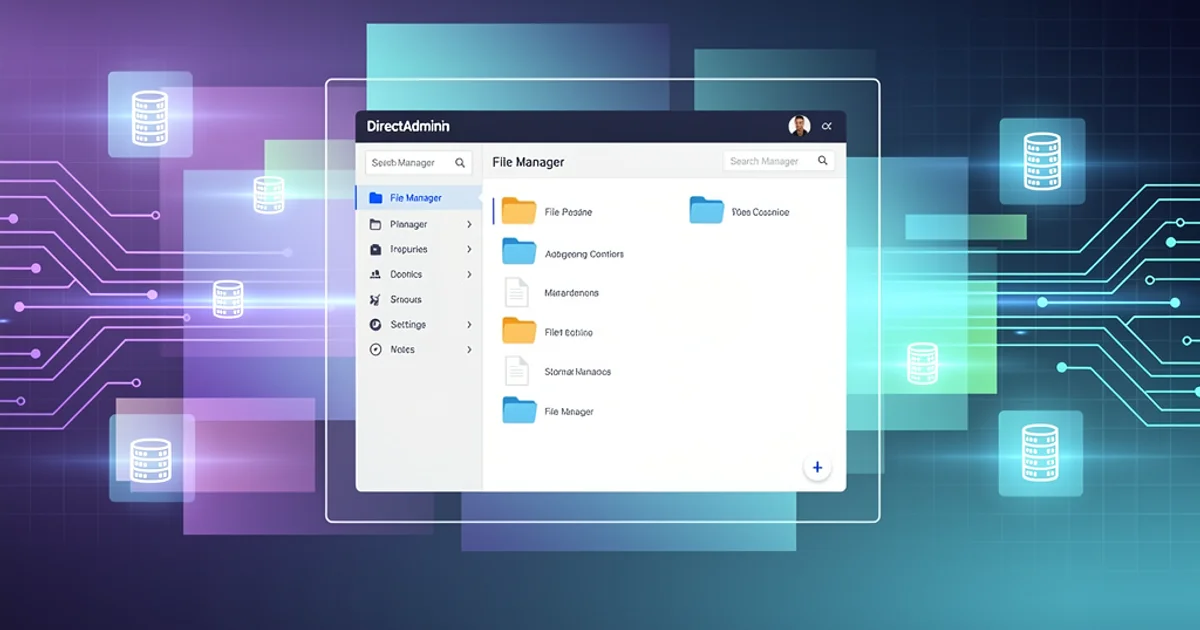
DirectAdmin'in dosya yöneticisi, kullanıcıların web siteleriyle ilgili dosya işlemlerini etkin bir şekilde yönetmelerini sağlamak üzere tasarlanmış çeşitli özellikler sunar:
- Dosya ve Dizin Görüntüleme: Sunucudaki dizin yapısını hiyerarşik olarak gösterir. Dosya isimleri, boyutları, son değiştirilme tarihleri ve sahiplik bilgileri gibi detaylar mevcuttur.
- Dosya Yükleme (Upload): Yerel bilgisayardan sunucuya tekli veya çoklu dosyalar yükleme imkanı sunar. Sürükle-bırak desteği de genellikle bulunur.
- Dosya İndirme (Download): Sunucudaki dosyaları yerel bilgisayara indirme olanağı sağlar.
- Yeni Dizin Oluşturma: Belirli bir dizin içinde yeni alt dizinler oluşturma yeteneği.
- Dosya ve Dizin Silme: Seçilen dosya veya dizinleri kalıcı olarak sunucudan kaldırma fonksiyonu.
- Dosya Yeniden Adlandırma: Mevcut dosya veya dizinlerin isimlerini değiştirme imkanı.
- Dosya Taşıma ve Kopyalama: Dosyaları veya dizinleri bir konumdan diğerine taşıma veya kopyalama işlemleri.
- Dosya İzinlerini Düzenleme (CHMOD): Dosyaların ve dizinlerin okuma, yazma ve çalıştırma izinlerini (CHMOD değerleri) sayısal veya sembolik olarak ayarlama yeteneği. Bu, güvenlik ve erişilebilirlik açısından kritiktir.
- Dosya İçeriğini Düzenleme: Metin tabanlı dosyaların (HTML, CSS, PHP, TXT vb.) içeriğini doğrudan tarayıcı üzerinden düzenleme imkanı. Bu, küçük kod değişiklikleri için hızlı bir çözüm sunar.
- Dosya ve Dizin İzinlerini Görüntüleme: Mevcut dosya ve dizinlerin izinlerini kolayca görme.
- Arşivleme ve Arşivden Çıkarma: ZIP veya TAR gibi arşiv formatlarındaki dosyaları doğrudan sunucu üzerinde sıkıştırma veya sıkıştırılmış dosyaları açma özelliği.
- Dosya Arama: Belirli bir dizin veya tüm web sitesi kök dizininde dosya veya dizin adlarına göre arama yapma olanağı.
- Disk Kullanımını Görüntüleme: Klasörlerin kapladığı alanı göstererek disk kullanımını takip etme imkanı.
- Temel Metin Düzenleyici: Dosya içeriğini düzenlemek için basit bir metin editörü entegrasyonu.
Bu özellikler, kullanıcıların sunucu dosyalarını yönetmek için harici araçlara ihtiyaç duymadan, kontrol paneli içinden tüm temel işlemleri gerçekleştirmelerine olanak tanır.
DirectAdmin Dosya Yöneticisi Kullanım Rehberi
DirectAdmin panelinde dosya yöneticisini kullanarak web sitenizin dosyalarını yönetmek için aşağıdaki adımları izleyebilirsiniz:
- DirectAdmin Paneline Giriş Yapın: Tarayıcınızda DirectAdmin'e ait URL'yi açın ve kullanıcı adınız ile şifrenizi girerek oturum açın.
- Dosya Yöneticisini Bulun: Kontrol panelinin ana ekranında veya "Gelişmiş Özellikler" gibi bir bölümde "Dosya Yöneticisi" (File Manager) seçeneğini bulun ve tıklayın.
- Dizin Yapısını Anlama: Dosya yöneticisi açıldığında, genellikle sitenizin ana dizini olan
public_htmlklasörünü göreceksiniz. Klasörler sol taraftaki ağaç yapısında veya sağ taraftaki liste görünümünde görüntülenebilir. - Dosya Yükleme:
- Dosya yüklemek için genellikle üst menüdeki "Upload" (Yükle) butonuna tıklayın.
- Açılan pencerede "Choose File" (Dosya Seç) butonuna tıklayarak bilgisayarınızdan dosyayı seçebilir veya dosyayı doğrudan tarayıcı penceresine sürükleyebilirsiniz.
- Yükleme işlemi tamamlandığında, dosya ilgili dizinde görünecektir.
- Yeni Dizin Oluşturma:
- Yeni bir klasör oluşturmak istediğiniz dizini seçin.
- Üst menüdeki "New Folder" (Yeni Klasör) butonuna tıklayın.
- Açılan alana klasör adını yazın ve Enter'a basın veya "Create" (Oluştur) butonuna tıklayın.
- Dosya Silme:
- Silmek istediğiniz dosya veya klasörün yanındaki onay kutusunu işaretleyin veya üzerine tıklayarak seçin.
- Üst menüdeki "Delete" (Sil) butonuna tıklayın.
- Onay penceresi çıktığında işlemi onaylayın.
- Dosya Yeniden Adlandırma:
- Yeniden adlandırmak istediğiniz dosya veya klasöre sağ tıklayın ve "Rename" (Yeniden Adlandır) seçeneğini seçin.
- Yeni adı girin ve Enter'a basın.
- Dosya İzinlerini Değiştirme (CHMOD):
- İzinlerini değiştirmek istediğiniz dosya veya klasöre sağ tıklayın ve "Change Permissions" (İzinleri Değiştir) seçeneğini seçin.
- Açılan pencerede sayısal (örn: 755, 644) veya sembolik (rwx) olarak izinleri ayarlayın ve "Change" (Değiştir) butonuna tıklayın.
- Dosya İçeriğini Düzenleme:
- Düzenlemek istediğiniz metin tabanlı bir dosyaya çift tıklayın.
- Açılan metin editöründe gerekli değişiklikleri yapın.
- "Save" (Kaydet) butonuna tıklayarak değişiklikleri kaydedin.
- Dosya İndirme:
- İndirmek istediğiniz dosyanın yanındaki onay kutusunu işaretleyin veya üzerine tıklayarak seçin.
- Üst menüdeki "Download" (İndir) butonuna tıklayın. Dosya tarayıcınız aracılığıyla indirilecektir.
Bu temel adımlar, DirectAdmin dosya yöneticisini etkin bir şekilde kullanmanızı sağlayacaktır. Özellikle web sitesi güncellemeleri, yedeklemeler ve temel yapılandırma değişiklikleri için bu arayüz oldukça kullanışlıdır.
"Otomasyon, tekrarlanabilir süreçlerin anahtarıdır."
—, DevOps Öncüsü ve Yazar
Sık Yapılan Hatalar ve Çözümleri
DirectAdmin dosya yöneticisi kullanılırken karşılaşılabilecek bazı yaygın hatalar ve çözüm önerileri şunlardır:
-
Dosya Yükleme Hatası: "Disk Alanı Dolu"
Sorun: Hesabınızın tahsis edilmiş disk alanı dolduğu için yeni dosya yükleyemezsiniz.
Çözüm: Gereksiz dosyaları veya eski yedekleri silerek yer açın. Disk kullanımını dosya yöneticisinden veya hosting sağlayıcınızın kontrol panelinden kontrol edebilirsiniz.
-
Dosya İzinleri Hatası (Örn: 403 Forbidden)
Sorun: Dosyalarınızın erişim izinleri yanlış ayarlanmış olabilir. Özellikle
index.htmlveyaindex.phpgibi ana sayfa dosyalarına erişim engellenmiş olabilir.Çözüm: Dosya izinlerini kontrol edin. Genellikle dizinler için 755 ve dosyalar için 644 izinleri standarttır. Dosya yöneticisinden CHMOD ayarlarını doğru şekilde güncelleyin.
-
Dosya Yöneticisi Yavaş veya Yanıt Vermiyor
Sorun: Sunucudaki yoğunluk, ağ sorunları veya tarayıcı önbelleği sorunları dosya yöneticisinin yavaşlamasına neden olabilir.
Çözüm: Tarayıcınızın önbelleğini temizleyin, farklı bir tarayıcı deneyin veya sunucudaki yoğunluğun azalmasını bekleyin. Sorun devam ederse hosting sağlayıcınızla iletişime geçin.
-
Yüklenen Dosyalar Görünmüyor
Sorun: Dosya yüklemesi başarıyla tamamlanmış olsa da arayüzde görünmüyorsa, sayfa yenilenmemiş olabilir veya yanlış dizine yükleme yapılmış olabilir.
Çözüm: Dosya yöneticisi sayfasını manuel olarak yenileyin (genellikle F5 tuşu veya yenileme ikonu). Yükleme işlemini doğru dizin içinde gerçekleştirdiğinizden emin olun.
-
Dosya Adı Karakterleri Sorunu
Sorun: Özel karakterler (Türkçe karakterler, boşluklar vb.) içeren dosya adları bazı sistemlerde sorunlara yol açabilir.
Çözüm: Dosya adlarında sadece alfanümerik karakterler, tire (-) ve alt çizgi (_) kullanmaya özen gösterin. Gerekirse dosya adlarını değiştirin.
Teknik Özellikler ve Standartlar
DirectAdmin dosya yöneticisi, modern web sunucusu teknolojileri ve standartlarıyla uyumlu olacak şekilde tasarlanmıştır. Temel teknik özellikleri ve standartları şunlardır:
- Web Sunucusu Entegrasyonu: Apache, Nginx ve OpenLiteSpeed gibi popüler web sunucularıyla sorunsuz entegrasyon sağlar. Bu entegrasyon, dosya sistemi komutlarının doğru şekilde çalıştırılmasını garanti eder.
- İşletim Sistemi Uyumluluğu: Linux tabanlı işletim sistemleri (CentOS, Ubuntu, Debian vb.) üzerinde çalışır.
- Dosya Sistemi Protokolleri: Temel olarak sunucunun yerel dosya sistemi erişimini kullanır. HARİCİ protokoller (FTP, SFTP, SCP) ile doğrudan entegrasyonu dosya yöneticisinin kendisinde bulunmasa da, bu protokoller üzerinden sunucuya erişim mümkündür.
- Kullanıcı/Grup İzinleri (POSIX): Dosya ve dizinlerin sahibi, grubu ve diğerleri için okuma, yazma ve çalıştırma izinlerini yönetmek üzere POSIX standartlarını (CHMOD, CHOWN) destekler.
- Güvenlik Standartları: Oturum yönetimi ve kimlik doğrulama için güvenli yöntemler kullanır. Yüklenen dosyaların güvenliği, sunucu yapılandırmasına ve ek güvenlik önlemlerine bağlıdır.
- API Desteği: DirectAdmin'in genel API'si aracılığıyla dosya yönetimi işlemleri otomatize edilebilir. Bu, üçüncü taraf uygulamaların veya özel betiklerin dosya sistemiyle etkileşim kurmasına olanak tanır.
- Karakter Kodlaması: UTF-8 karakter kodlamasını destekleyerek uluslararası karakter setlerine sahip dosya adlarının doğru görüntülenmesini ve yönetilmesini sağlar.
Web hosting ve sunucu yönetimi alanındaki teknolojik gelişmeler, dosya yönetimi araçlarının önemini artırmaktadır. 2026 yılına ait sektörel veriler, bu araçların kullanımına ve önemine dair önemli ipuçları sunmaktadır:
- Dosya yöneticisi bu dosyaların güncellenmesi ve düzenlenmesi için temel bir araçtır."
- "Bu durum, sunucularda dosya yönetimi ve depolama çözümlerinin ne kadar yaygınlaştığını ve önem kazandığını göstermektedir."
- Bu, web sitelerinin mobil uyumluluğu için gerekli HTML, CSS ve JavaScript dosyalarının güncel tutulması gerekliliğini vurgular ve dosya yöneticisinin bu süreçteki rolünü pekiştirir."
- "Bu devasa sayı, her bir web sitesinin dosyalarının düzenli olarak yönetilmesi, güncellenmesi ve bakımı yapılması gerekliliğini ortaya koymaktadır ve dosya yöneticisi bu operasyonların merkezinde yer almaktadır."
| Kriter | Temel | Orta | İleri |
|---|---|---|---|
| Performans | Standart | Optimize | Maksimum |
| Destek | E-posta | Canlı destek | 7/24 Öncelikli |
| Fiyat | Uygun | Orta | Premium |
İlgili Konular
DirectAdmin'in sunduğu güçlü dosya yönetimi yeteneklerini daha iyi anlamak için, DirectAdmin Kurulumu makalesini inceleyerek paneli sunucunuza nasıl kuracağınızı öğrenebilirsiniz. Bu kurulum, dosya yöneticisi gibi temel araçların erişilebilirliğini sağlar.
Sıkça Sorulan Sorular
Bu hizmetin avantajları nelerdir?
Profesyonel altyapı, 7/24 teknik destek ve yüksek performans sunarak dijital varlığınızın kesintisiz çalışmasını sağlar. Tüm paketler SLA garantisi ile sunulmaktadır.
Teknik destek hangi kanallardan sağlanır?
Teknik destek canlı sohbet, destek bileti ve telefon üzerinden 7/24 sağlanmaktadır. Kritik sorunlarda ortalama yanıt süresi 15 dakikadır.
Para iade garantisi var mıdır?
30 gün içinde koşulsuz para iade garantisi sunulmaktadır. Hizmetten memnun kalmamanız durumunda tam iade işlemi gerçekleştirilir.