Plesk Panelde Docker Kullanımı Nedir?
- Plesk Panelde Docker Kullanımı Nedir?
- Plesk Panelde Docker Nasıl Çalışır?
- Plesk Panelde Docker Kullanım Alanları
- Plesk Panelde Docker Kurulumu ve Yapılandırması
- Plesk Panelde Docker ile Uygulama Dağıtımı Örnekleri
- Plesk Panelde Docker Kullanımının Avantajları
- Plesk Panelde Docker Sık Yapılan Hatalar ve Çözümleri
Plesk panelde Docker kullanımı, web uygulamalarını ve servislerini izole edilmiş konteynerler içinde çalıştırmak ve yönetmek için Plesk'in entegre Docker desteğinden yararlanma sürecidir. Docker, uygulamaları bağımlılıklarıyla birlikte paketleyerek farklı ortamlarda tutarlı bir şekilde çalışmasını sağlar. Plesk, bu konteynerlerin kolayca dağıtılmasına, yönetilmesine ve izlenmesine olanak tanır.
Plesk Panelde Docker Nasıl Çalışır?
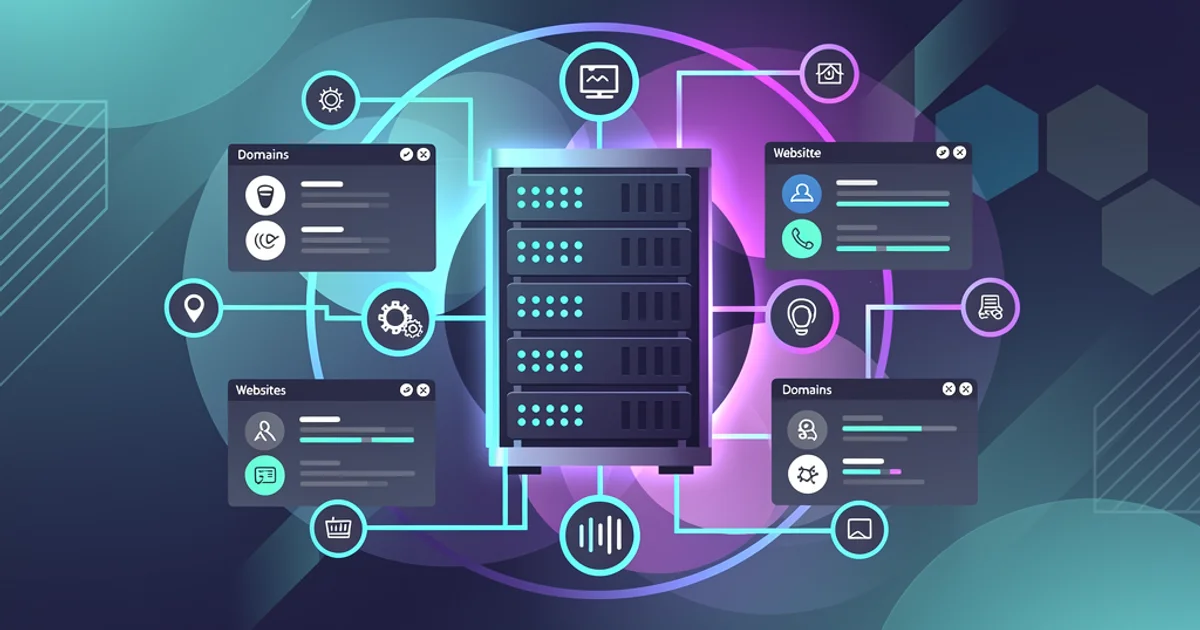
Plesk paneldeki Docker entegrasyonu, sunucunuzda kurulu olan Docker motoru ile etkileşim kurarak çalışır. Kullanıcılar, Plesk arayüzü üzerinden Docker Hub gibi halka açık veya özel imaj depolarından hazır uygulama imajlarını çekebilir veya kendi özel imajlarını oluşturabilirler. Bu imajlar, uygulamanın çalışması için gerekli tüm yazılımları, kütüphaneleri ve bağımlılıkları içerir. Plesk, bu imajlardan konteynerler oluşturarak, bu konteynerlerin başlatılmasını, durdurulmasını, yeniden başlatılmasını ve yapılandırılmasını sağlar. Ayrıca, konteynerlerin ağ ayarları, depolama birimleri ve kaynak limitleri Plesk arayüzü üzerinden yönetilebilir. Bu sayede, karmaşık uygulama dağıtım süreçleri basitleşir ve sunucu yönetimi daha verimli hale gelir. cPanel vs Plesk Hosting Paneli Karşılaştırması hakkında daha fazla bilgi edinebilirsiniz.
"Otomasyon, tekrarlanabilir süreçlerin anahtarıdır."
—, DevOps Öncüsü ve Yazar
- Docker Motoru Kurulumu: Sunucuda Docker motorunun kurulu ve çalışır durumda olması gereklidir. Plesk, genellikle bu kurulumu kolaylaştıran eklentiler veya komutlar sunar.
- Plesk Docker Eklentisi: Plesk, Docker ile entegre olmak için özel bir eklenti kullanır. Bu eklenti, Plesk arayüzüne Docker konteyner yönetimi işlevselliği kazandırır.
- İmaj Seçimi ve Çekme: Kullanıcılar, Plesk arayüzünden Docker Hub gibi kaynaklardan hazır imajları seçebilir veya kendi imajlarını yükleyebilirler.
- Konteyner Oluşturma: Seçilen imajdan bir veya daha fazla konteyner oluşturulur. Bu adımda port eşleştirmeleri, volume bağlamaları ve çevre değişkenleri gibi ayarlar yapılandırılır.
- Konteyner Yönetimi: Oluşturulan konteynerler Plesk panelden başlatılabilir, durdurulabilir, yeniden başlatılabilir, güncellenebilir ve izlenebilir. Loglar ve kaynak kullanımları da buradan takip edilebilir.
- Uygulama Dağıtımı: Konteynerler, web sunucusu (Nginx, Apache) veya veritabanı (MySQL, PostgreSQL) gibi servisleri barındırabilir ve bu servisler Plesk üzerinden yönetilebilir hale gelir.

Plesk Panelde Docker Kullanım Alanları
Plesk panelde Docker, çeşitli uygulama ve servislerin dağıtımı ve yönetimi için geniş bir kullanım alanına sahiptir. Geliştiriciler ve sistem yöneticileri, bu teknolojiyi kullanarak daha hızlı, daha güvenilir ve daha ölçeklenebilir çözümler oluşturabilirler. Özellikle modern web uygulamalarının dağıtımında önemli avantajlar sunar.
- Web Uygulamaları: Node.js, Python (Django, Flask), Ruby on Rails gibi modern framework'lerle geliştirilmiş web uygulamalarının dağıtımı ve yönetimi.
- Veritabanları: MySQL, PostgreSQL, MongoDB gibi popüler veritabanı sistemlerinin konteynerler içinde kolayca kurulup yönetilmesi.
- Mikroservis Mimarileri: Uygulamaların küçük, bağımsız servisler halinde geliştirildiği mikroservis mimarilerinde her servisin ayrı bir konteynerde çalıştırılması.
- Geliştirme ve Test Ortamları: Geliştirme ve test süreçlerinde, farklı ortamlar arasında tutarlılığı sağlamak için Docker konteynerlerinin kullanılması.
- WordPress ve Diğer CMS'ler: WordPress Toolkit ile entegre olarak, WordPress sitelerinin daha esnek ve güvenli bir şekilde yönetilmesi (örneğin, farklı PHP sürümleri veya ek servislerle birlikte).
- CI/CD (Sürekli Entegrasyon/Sürekli Dağıtım): Git entegrasyonu ile birleştirildiğinde, kod değişikliklerinin otomatik olarak konteynerlere derlenip dağıtılmasını sağlamak.
- Özel Yazılımlar: Belirli bağımlılıklara sahip özel yazılımların sunucu ortamından bağımsız olarak çalıştırılması.
Plesk Panelde Docker Kurulumu ve Yapılandırması
Plesk panelde Docker'ı kullanmaya başlamak için öncelikle sunucunuza Docker'ın kurulu ve yapılandırılmış olması gerekmektedir. Plesk genellikle bu süreci kolaylaştıran araçlar sunsa da, temel kurulum adımlarını anlamak önemlidir. Yapılandırma aşamasında ise, konteynerlerin ağ erişimi, depolama ve kaynak limitleri gibi detaylar ayarlanır.
"İyi yazılım, iyi insanlar gerektirir; süreçler tek başına yeterli değildir."
—, Yazılım Mimarı
- Plesk Üzerinden Docker Eklentisini Yükleme: Plesk kontrol panelinize giriş yapın. "Eklentiler" veya "Plesk Güncellemeleri" bölümüne gidin ve mevcut eklentiler listesinden "Docker" eklentisini bulun. Eğer yüklü değilse, yükleme işlemini başlatın.
- Docker Motorunun Durumunu Kontrol Etme: Eklenti yüklendikten sonra, Plesk'in Docker motoruna erişebildiğinden emin olun. Bu genellikle eklenti ayarları sayfasında veya sunucu komut satırından
docker infokomutuyla kontrol edilebilir. - Docker İmajlarını Görüntüleme: Plesk arayüzünde "Docker" sekmesine gidin. Burada Docker Hub'dan veya yapılandırılmış diğer imaj depolarından mevcut imajları görebilir, arama yapabilir ve istediğiniz imajı çekebilirsiniz.
- Konteyner Oluşturma: İmajı seçtikten sonra "Konteyner Oluştur" veya benzeri bir düğmeye tıklayın. Karşınıza çıkan ekranda konteyner adı, sürümü, portları (host ve container portları), volume'leri (kalıcı depolama için), ağ ayarları ve ortam değişkenleri gibi detayları yapılandırabilirsiniz.
- Port Eşleştirmeleri: Konteyner içindeki bir servise dışarıdan erişim sağlamak için host makinenin portlarını konteynerin portlarına eşleştirmeniz gerekir. Örneğin, bir web sunucusu genellikle 80 ve 443 numaralı portları kullanır.
- Volume Bağlamaları: Veritabanı dosyaları veya uygulama verileri gibi kalıcı verilerin konteyner silinse bile kaybolmaması için host makinede bir dizini konteynerdeki ilgili dizine bağlamanız önerilir.
- Ortam Değişkenleri: Uygulamaların yapılandırmasını dinamik olarak değiştirmek için ortam değişkenleri kullanılabilir. Örneğin, veritabanı bağlantı bilgileri veya API anahtarları bu şekilde atanabilir.
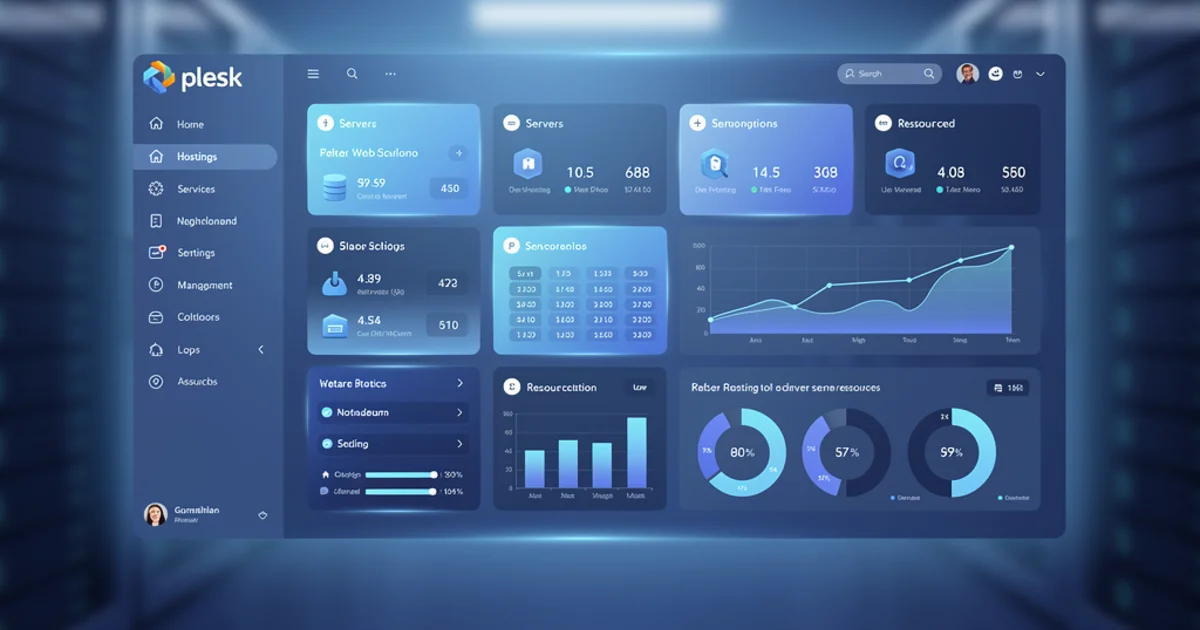
- Konteyneri Başlatma ve Yönetme: Yapılandırma tamamlandıktan sonra konteyneri başlatın. Plesk arayüzü üzerinden konteyneri durdurabilir, yeniden başlatabilir, loglarını görüntüleyebilir ve kaynak kullanımını izleyebilirsiniz.
Plesk Panelde Docker ile Uygulama Dağıtımı Örnekleri
Plesk panelin Docker desteği, çeşitli uygulama senaryolarında pratik çözümler sunar. Aşağıda yaygın kullanım durumlarına örnekler verilmiştir:
Örnek 1: Node.js Web Uygulaması Dağıtımı
Bir Node.js tabanlı web uygulamasını Docker ile Plesk üzerine kurmak oldukça basittir. Öncelikle Node.js'in Docker Hub'daki resmi imajını kullanabilirsiniz. Uygulamanızın package.json dosyasında belirtilen bağımlılıklar ve bir Dockerfile ile imajınızı oluşturabilir veya hazır imajı kullanabilirsiniz. Konteyneri başlatırken, uygulamanızın dinlediği portu (örneğin 3000) Plesk'ten dışarıya, örneğin 80 veya 8080 portuna eşleştirebilirsiniz. Kalıcı veriler için volume bağlamaları da yapılandırılabilir.
Örnek 2: WordPress Sitesi için Özel Veritabanı Konteyneri
Standart MySQL kurulumları yerine, Plesk üzerinde ayrı bir Docker konteynerinde MySQL veritabanı çalıştırabilirsiniz. Bu, WordPress sitenizin veritabanını ana sunucudan izole eder ve güvenlik ile ölçeklenebilirlik açısından avantaj sağlar. WordPress konteyneriniz, bu ayrı veritabanı konteynerine bağlanacak şekilde yapılandırılır. Bu, özellikle birden fazla web sitesi barındıran ve her site için farklı veritabanı sürümleri veya yapılandırmaları gerektiren durumlarda faydalıdır.
Örnek 3: Geliştirme Ortamı Kurulumu
Bir geliştirme ekibi olarak, projeleriniz için tutarlı ve tekrarlanabilir bir geliştirme ortamı oluşturmak isteyebilirsiniz. Docker ile, projenizin tüm bağımlılıklarını ve gereksinimlerini içeren bir imaj oluşturabilirsiniz. Bu imaj, ekip üyeleri tarafından Plesk üzerindeki sunucularda kolayca çalıştırılabilir. Böylece, "benim makinemde çalışıyordu" sorunu ortadan kalkar ve herkes aynı ortamda çalışır.
Plesk Panelde Docker Kullanımının Avantajları
Plesk panelde Docker'ı kullanmak, geleneksel sunucu yönetimi ve uygulama dağıtım yöntemlerine kıyasla önemli avantajlar sunar. Bu avantajlar, hem verimlilik hem de esneklik açısından fark yaratır.
- İzolasyon: Konteynerler, uygulamaları ve bağımlılıklarını ana işletim sisteminden ve diğer konteynerlerden izole eder. Bu, çakışmaları önler ve daha kararlı bir çalışma ortamı sağlar.
- Taşınabilirlik: Docker imajları, herhangi bir Docker destekli ortamda aynı şekilde çalışır. Bu, uygulamaların geliştirme, test ve üretim ortamları arasında kolayca taşınmasını sağlar.
- Hızlı Dağıtım: Konteynerler, sanal makinelerden çok daha hızlı başlatılır. Bu, uygulama dağıtım ve güncelleme süreçlerini hızlandırır.
- Kaynak Verimliliği: Konteynerler, sanal makinelerin aksine kendi işletim sistemlerini içermez, bu da daha az bellek ve CPU kaynağı tüketmelerini sağlar.
- Tutarlılık: Uygulamalar, bağımlılıklarıyla birlikte paketlendiği için, farklı sunucularda veya ortamlarda tutarlı bir şekilde çalışırlar.
- Basitleştirilmiş Yönetim: Plesk arayüzü, Docker konteynerlerinin oluşturulmasını, yapılandırılmasını ve yönetilmesini kolaylaştırır.
- Modern Uygulama Desteği: Node.js, Python, Ruby gibi modern diller ve framework'ler için ideal bir dağıtım platformu sunar.
- Güvenlik: Konteyner izolasyonu ve Plesk'in Güvenlik Merkezi özellikleri bir araya geldiğinde daha güvenli bir barındırma ortamı oluşturulabilir.
Plesk Panelde Docker Sık Yapılan Hatalar ve Çözümleri
Plesk panelde Docker kullanırken karşılaşılabilecek bazı yaygın sorunlar ve bunların çözüm önerileri aşağıda listelenmiştir:
-
Hata: Konteyner başlatılamıyor veya beklenmedik şekilde duruyor.
Çözüm: Konteyner loglarını kontrol edin. Genellikle hatanın nedeni uygulama içindeki bir hata, yanlış yapılandırılmış ortam değişkenleri veya yetersiz kaynak (RAM, CPU) olabilir. Docker Hub'daki imajın doğru sürümünü kullandığınızdan emin olun.
-
Hata: Konteyner içindeki servislere erişilemiyor.
Çözüm: Port eşleştirmelerini (Host Port <-> Container Port) kontrol edin. Plesk'te doğru portların eşleştirildiğinden ve güvenlik duvarında ilgili portların açık olduğundan emin olun. Konteynerin kendi içinde servisin çalıştığını
docker execkomutuyla kontrol edebilirsiniz. -
Hata: Kalıcı veriler (veritabanı dosyaları gibi) kayboluyor.
Çözüm: Volume bağlamalarının doğru yapıldığından emin olun. Plesk arayüzünde host makinede belirlediğiniz dizinin konteynerdeki doğru dizine bağlandığını kontrol edin. Konteyner silinse bile verilerin host makinede saklanması için volume bağlaması şarttır.
-
Hata: Docker eklentisi Plesk'te görünmüyor veya çalışmıyor.
Çözüm: Sunucunuzda Docker motorunun kurulu ve çalışır durumda olduğunu komut satırından doğrulayın. Plesk'in güncel olduğundan ve Docker eklentisinin son sürümünün yüklendiğinden emin olun. Gerekirse Plesk destek ekibiyle iletişime geçin.
-
Hata: İmaj çekme işlemi başarısız oluyor.
Çözüm: İnternet bağlantınızı kontrol edin. Docker Hub'a veya belirttiğiniz imaj deposuna erişilebilir olduğundan emin olun. İmza adı ve etiketi (tag) doğru girilmiş olmalıdır. Bazen ağ proxy ayarları veya güvenlik duvarı kuralları bu durumu engelleyebilir.
Teknik Özellikler ve Standartlar
Plesk paneldeki Docker entegrasyonu, Docker'ın kendi standartlarını ve protokollerini temel alır. Konteynerler, OCI (Open Container Initiative) standartlarına uygun olarak çalışır. Ağ iletişimi için genellikle bridge network, host network veya overlay network gibi Docker'ın sağladığı ağ modları kullanılır. Depolama için ise Docker volumes veya bind mounts gibi mekanizmalar Plesk arayüzü üzerinden yönetilebilir.
5 trilyon dolarlık bir değere ulaşacağı öngörülmektedir; konteynerizasyon teknolojileri bu büyümenin önemli bir itici gücüdür.
| Kriter | Temel | Orta | İleri |
|---|---|---|---|
| Performans | Standart | Optimize | Maksimum |
| Destek | E-posta | Canlı destek | 7/24 Öncelikli |
| Fiyat | Uygun | Orta | Premium |
İlgili Konular
Plesk'in sunduğu modern uygulama yönetimi yeteneklerini daha detaylı incelemek için Plesk kontrol paneli hakkındaki genel makalemize göz atabilirsiniz. Ayrıca, web siteleriniz için e-posta hesapları oluşturma gibi temel barındırma işlemlerini öğrenmek isterseniz, Plesk ile E-posta Hesabı Oluşturma Rehberi'ni inceleyebilirsiniz.
Sıkça Sorulan Sorular
Bu hizmetin avantajları nelerdir?
Profesyonel altyapı, 7/24 teknik destek ve yüksek performans sunarak dijital varlığınızın kesintisiz çalışmasını sağlar. Tüm paketler SLA garantisi ile sunulmaktadır.
Teknik destek hangi kanallardan sağlanır?
Teknik destek canlı sohbet, destek bileti ve telefon üzerinden 7/24 sağlanmaktadır. Kritik sorunlarda ortalama yanıt süresi 15 dakikadır.
Para iade garantisi var mıdır?
30 gün içinde koşulsuz para iade garantisi sunulmaktadır. Hizmetten memnun kalmamanız durumunda tam iade işlemi gerçekleştirilir.