Hyper-V Sanallaştırma Nedir?
- Hyper-V Sanallaştırma Nedir?
- Hyper-V Nasıl Çalışır?
- Hyper-V Türleri
- Hyper-V Uygulama Rehberi
- Sık Yapılan Hatalar ve Çözümleri
- Teknik Özellikler ve Standartlar
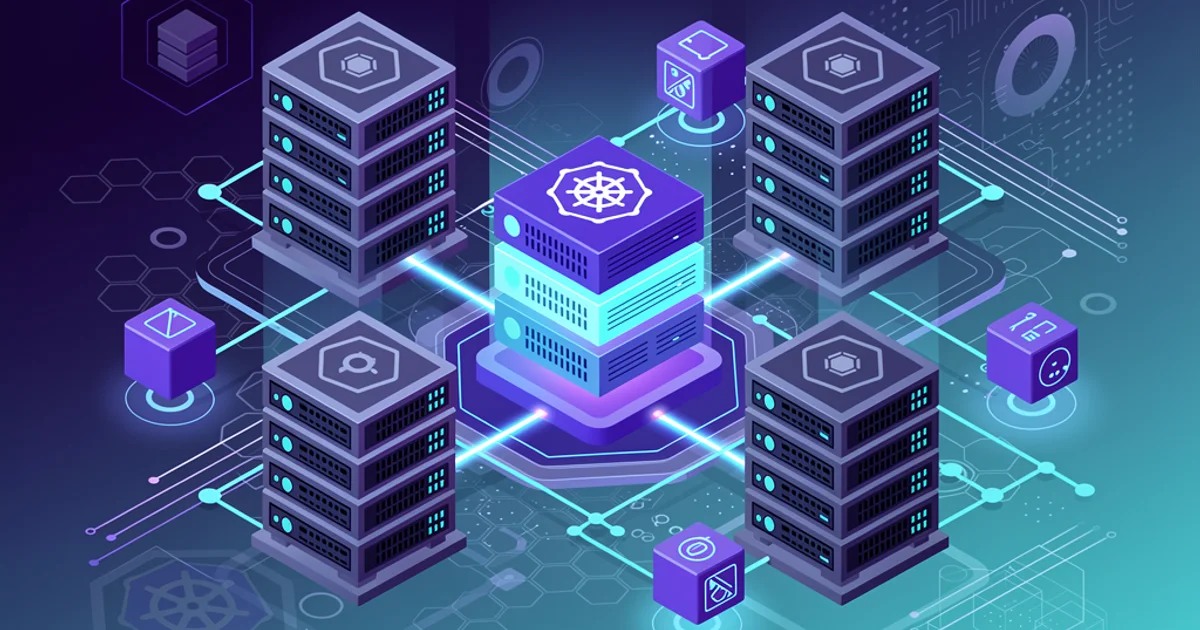
Hyper-V, Microsoft tarafından geliştirilen ve Windows işletim sistemlerinde yerleşik olarak gelen bir sunucu sanallaştırma platformudur. Fiziksel donanım kaynaklarını (CPU, bellek, depolama ve ağ) soyutlayarak birden fazla sanal makinenin (VM) aynı anda çalışmasına olanak tanır. Bu teknoloji, sunucu konsolidasyonu, çevik test ve geliştirme ortamları ile felaket kurtarma çözümleri gibi çeşitli kurumsal senaryolarda yaygın olarak kullanılır.
Hyper-V, sanallaştırma alanındaki önemli oyunculardan biridir ve özellikle Microsoft ekosistemiyle entegrasyonu sayesinde kurumsal ortamlarda tercih edilen bir çözümdür. İlk olarak Windows Server 2008 ile tanıtılan Hyper-V, yıllar içinde gelişerek daha fazla özellik ve performans iyileştirmesi sunmuştur. Temel amacı, tek bir fiziksel sunucunun bilgi işlem gücünü verimli bir şekilde kullanarak, farklı işletim sistemlerine sahip birden fazla sanal sunucuyu aynı anda barındırmaktır. Bu, donanım maliyetlerini düşürür, enerji tüketimini azaltır ve BT altyapısının yönetimini kolaylaştırır. Sanallaştırma Mimarisinde Katmanlar Nelerdir? hakkında daha fazla bilgi edinebilirsiniz.
Hyper-V Nasıl Çalışır?
Hyper-V, bir ana bilgisayar (host) işletim sistemi üzerinde çalışan bir hipervizör katmanına dayanır. Bu hipervizör, donanım ile sanal makineler arasında bir aracı görevi görür. Hyper-V'nin iki ana mimarisi vardır: Tip 1 (bare-metal) ve Tip 2. Windows Server ve Hyper-V Server sürümlerinde kullanılan Tip 1 hipervizör, doğrudan donanım üzerinde çalışır, bu da daha yüksek performans ve verimlilik sağlar. Sanal makineler, hipervizör tarafından tahsis edilen sanal donanım kaynakları aracılığıyla çalışır. Her sanal makine, kendine ait sanal CPU'ları, sanal bellek alanını, sanal disklerini ve sanal ağ kartlarını barındırır. Hyper-V yöneticisi (Hyper-V Manager) gibi araçlar kullanılarak sanal makineler oluşturulur, yapılandırılır ve yönetilir. Bu süreçte, sanal makinelerin işletim sistemleri ve uygulamaları, fiziksel donanımdan bağımsız olarak izole bir ortamda çalışır. Sanal makineler arasındaki trafik ve kaynak erişimi, hipervizör tarafından kontrol edilir ve yönetilir, bu da hem güvenliği hem de kaynak paylaşımını optimize eder.
"Sanal sunucular, fiziksel kaynakları en verimli şekilde kullanmanın anahtarıdır."
—, VMware Kurucu Ortağı
- Hipervizör Katmanı: Hyper-V hipervizörü, donanım kaynaklarını yönetir ve sanal makineler için sanal bir donanım ortamı oluşturur.
- Sanal Makine Oluşturma: Kullanıcı, Hyper-V Yöneticisi gibi bir araç kullanarak yeni bir sanal makine tanımlar ve önceden belirlenmiş sanal donanım özelliklerini (CPU çekirdek sayısı, RAM miktarı, disk boyutu vb.) atar.
- İşletim Sistemi Kurulumu: Sanal makineye bir işletim sistemi (Windows Server, Linux vb.) kurulur. Bu kurulum, fiziksel bir bilgisayara işletim sistemi kurmaya benzer bir süreçtir.
- Sürücü ve Entegrasyon Servisleri: Sanal makine içine Hyper-V Entegrasyon Servisleri (Integration Services) yüklenir. Bu servisler, sanal makine ile ana bilgisayar arasındaki iletişimi geliştirerek daha iyi performans ve yönetim özellikleri sunar (örneğin, fare entegrasyonu, zaman senkronizasyonu, dosya paylaşımı).
- Kaynak Yönetimi: Hyper-V hipervizörü, tüm çalışan sanal makineler arasında fiziksel CPU, bellek, depolama ve ağ bant genişliği gibi kaynakları adil ve verimli bir şekilde dağıtır.
- Ağ Bağlantısı: Sanal makineler, sanal anahtarlar (virtual switches) aracılığıyla birbirleriyle ve fiziksel ağ ile iletişim kurar. Bu sanal anahtarlar, fiziksel ağ kartlarına bağlanabilir veya tamamen sanal kalabilir.

Hyper-V Türleri
Hyper-V'nin temel işlevselliği aynı kalsa da, farklı kullanım senaryolarına ve lisanslama modellerine göre çeşitli sürümleri ve dağıtım biçimleri mevcuttur. Bu sürümler, özellikle kurumsal düzeydeki ihtiyaçlara ve ölçeklenebilirlik gereksinimlerine göre şekillenir.
- Windows Server Üzerindeki Hyper-V Rolü: En yaygın kullanım şeklidir. Windows Server işletim sistemine bir rol olarak eklenir. Bu, mevcut Windows Server altyapısını sanallaştırma yetenekleriyle genişletmek isteyen işletmeler için idealdir. Tam özellikli bir sanallaştırma ortamı sunar ve grafiksel kullanıcı arayüzü (GUI) üzerinden kolay yönetim imkanı sağlar.
- Hyper-V Server: Bu, ücretsiz bir sürümdür ve sunucu rolü olarak değil, bağımsız bir işletim sistemi olarak kurulur. Daha küçük bir ayak izine sahiptir ve yalnızca temel sanallaştırma işlevlerini sunar. Yönetimi genellikle PowerShell veya Windows Admin Center gibi uzak yönetim araçları aracılığıyla yapılır. Kaynakları daha verimli kullanması ve lisans maliyeti olmaması nedeniyle, özellikle sanallaştırma altyapısını sadece bu amaçla kurmak isteyenler için tercih edilebilir.
- Microsoft Azure Stack HCI: Bu, Hyper-V'yi temel alan, hiper-konverge altyapı (HCI) çözümü sunan bir üründür. Hem şirket içi (on-premises) hem de hibrit bulut ortamları için tasarlanmıştır. Yüksek performanslı depolama ve ağ özelliklerini sanallaştırma ile birleştirir ve Azure hizmetleriyle entegrasyon sağlar.
Hyper-V Uygulama Rehberi
Hyper-V'yi kurmak ve temel sanal makineleri oluşturmak için aşağıdaki adımlar izlenebilir. Bu rehber, Windows Server üzerinde Hyper-V rolünün nasıl etkinleştirileceğini ve ilk sanal makinenin nasıl oluşturulacağını kapsar. Operasyonel detaylar, sanal makine yapılandırmasının karmaşıklığına ve gereksinimlerine göre değişiklik gösterebilir.
"Bulut bilişim, BT altyapısının demokratikleşmesidir."
—, Salesforce CEO
- Hyper-V Rolünü Yükleme:
- Sunucu Yöneticisi'ni (Server Manager) açın.
- "Add Roles and Features" (Roller ve Özellikler Ekle) seçeneğini tıklayın.
- "Role-based or feature-based installation" (Rol tabanlı veya özellik tabanlı yükleme) seçeneğini işaretleyip devam edin.
- Hedef sunucuyu seçin.
- "Hyper-V" rolünü seçin. Gerekli özelliklerin de otomatik olarak ekleneceği uyarısı alacaksınız, "Add Features" (Özellik Ekle) butonuna tıklayın.
- Hyper-V sanal anahtarlarını (virtual switches) yapılandırmak için bir sanal anahtar oluşturma adımı gelecektir. Ağ gereksinimlerinize göre bir sanal anahtar oluşturun veya bu adımı atlayıp daha sonra yapılandırın.
- Hyper-V sanal makine taşınabilirliğini (virtual machine migration) yapılandırma seçeneği sunulacaktır. Bu özellik, sanal makineleri çalışırken başka bir Hyper-V ana bilgisayarına taşımaya olanak tanır.
- Varsayılan sanal disk ve sanal makine depolama konumlarını belirleyin.
- Yükleme özetini gözden geçirin ve "Install" (Yükle) butonuna tıklayın.
- Yükleme tamamlandıktan sonra sunucunun yeniden başlatılması gerekebilir.
- Hyper-V Yöneticisi'ni Açma:
- Sunucu Yöneticisi'nden veya Başlat Menüsü'nden "Hyper-V Manager" (Hyper-V Yöneticisi) uygulamasını başlatın.
- İlk Sanal Makineyi Oluşturma:
- Hyper-V Yöneticisi'nde sol bölmede ana bilgisayar sunucunuzu seçin.
- Sağ bölmedeki "Actions" (Eylemler) menüsünden "New" (Yeni) -> "Virtual Machine" (Sanal Makine) seçeneğini tıklayın.
- Sanal makine oluşturma sihirbazı açılacaktır. "Before You Begin" (Başlamadan Önce) sayfasında "Next" (İleri) tıklayın.
- Sanal makineye bir ad verin ve sanal makine dosyalarının saklanacağı konumu belirleyin.
- Sanal makinenin neslini seçin (Nesil 1 veya Nesil 2). Nesil 2, UEFI tabanlı önyükleme ve daha modern özellikler sunar.
- Sanal makineye atanacak bellek miktarını belirleyin. Dinamik bellek (dynamic memory) seçeneğini etkinleştirebilirsiniz.
- Sanal ağ yapılandırması için oluşturduğunuz sanal anahtarlardan birini seçin.
- Sanal sabit disk (virtual hard disk) oluşturun veya mevcut bir VHD/VHDX dosyasını kullanın. Disk boyutu ve dinamik mi yoksa sabit mi olacağını belirleyin.
- Kurulum seçenekleri bölümünde, işletim sistemini daha sonra kuracağınızı veya bir ISO dosyası/ağ tabanlı kurulum kullanarak hemen kuracağınızı seçin.
- Özet sayfasını gözden geçirin ve "Finish" (Son) butonuna tıklayarak sanal makineyi oluşturun.
- Sanal Makineyi Başlatma ve İşletim Sistemi Kurulumu:
- Oluşturulan sanal makineye sağ tıklayın ve "Connect" (Bağlan) seçeneğini seçin.
- Sanal makine penceresi açıldığında, işletim sistemini kurmak için önyükleme kaynağını (ISO dosyası, ağ vb.) seçin ve kurulumu başlatın.
- İşletim sistemi kurulumu tamamlandıktan sonra, sanal makine içine Hyper-V Entegrasyon Servisleri'ni yüklemeyi unutmayın. Bu genellikle sanal makine penceresinde "Action" (Eylem) menüsünden "Insert Integration Services Setup Disk" (Entegrasyon Servisleri Kurulum Diskini Ekle) seçeneği ile yapılır.

Sık Yapılan Hatalar ve Çözümleri
Hyper-V kullanımı sırasında karşılaşılabilecek bazı yaygın sorunlar ve bunlara yönelik çözüm önerileri aşağıda listelenmiştir. Bu sorunlar genellikle yapılandırma hataları, kaynak yetersizlikleri veya uyumluluk sorunlarından kaynaklanabilir.
- Sanal Makine Başlamıyor veya Yavaş Başlıyor:
- Neden: Ana bilgisayar üzerindeki CPU veya RAM kaynaklarının yetersiz olması, sanal makine yapılandırmasındaki hatalar (örneğin, çok yüksek bellek ataması).
- Çözüm: Ana bilgisayarın kaynak kullanımını kontrol edin. Sanal makineye atanan bellek ve CPU çekirdek sayısını azaltmayı deneyin. Hyper-V Entegrasyon Servisleri'nin güncel olduğundan emin olun.
- Ağ Bağlantısı Sorunları:
- Neden: Sanal anahtar (virtual switch) yapılandırmasında yanlışlık, ağ kartı sürücü sorunları, ana bilgisayarın fiziksel ağ bağlantısında problem.
- Çözüm: Sanal anahtar yapılandırmasını kontrol edin. Sanal anahtarın doğru fiziksel ağ adaptörüne bağlı olduğundan emin olun. Sanal makine içindeki ağ bağdaştırıcısı sürücülerini güncelleyin.
- Depolama Performansı Düşük:
- Neden: Yetersiz depolama G/Ç (I/O) performansı, sanal disklerin (VHD/VHDX) bulunduğu disk dizisinin (array) performansı, yoğun disk aktivitesi.
- Çözüm: Sanal makinelerin depolandığı disk dizisinin performansını iyileştirin (örneğin, SSD kullanmak). Sanal diskleri farklı bir depolama birimine taşıyın. Ana bilgisayarın depolama G/Ç'sini izleyin.
- Hyper-V Rolü Yüklenemiyor:
- Neden: BIOS/UEFI ayarlarında sanallaştırma teknolojisinin (Intel VT-x veya AMD-V) devre dışı bırakılması, Windows sürümünün uyumsuzluğu, sistem gereksinimlerinin karşılanmaması.
- Çözüm: Sunucunun BIOS/UEFI ayarlarından sanallaştırma teknolojisinin etkinleştirildiğinden emin olun. Windows sürümünüzün Hyper-V'yi desteklediğini doğrulayın.
- Sanal Makineyi Kopyalarken veya Taşırken Hata:
- Neden: Sanal makinenin çalışır durumda olması, dosya izinleri sorunları, depolama alanı yetersizliği.
- Çözüm: Sanal makineyi kapatın veya kaydedin. Dosya izinlerini kontrol edin ve yeterli depolama alanının olduğundan emin olun.
Teknik Özellikler ve Standartlar
Hyper-V, sanallaştırma teknolojileri için belirlenmiş çeşitli endüstri standartlarını ve protokollerini destekler. Bu standartlar, farklı sanallaştırma platformları arasında uyumluluk ve birlikte çalışabilirlik sağlamayı amaçlar.
- Virtual Hard Disk (VHD/VHDX): Microsoft'un sanal disk formatıdır. VHDX, daha büyük disk boyutları (64 TB'a kadar), daha iyi dayanıklılık ve performans sunar.
- Virtual Machine Bus (VMBus): Hyper-V hipervizörü ile sanal makine işletim sistemi arasındaki iletişimi sağlayan bir iletişim protokolüdür.
- UEFI (Unified Extensible Firmware Interface): Nesil 2 sanal makineler tarafından desteklenen modern bir firmware arayüzüdür.
- SMB 3.0: Yüksek performanslı dosya paylaşım protokolü olup, sanal makinelerin ağ üzerinden depolanan dosyalara erişmesini sağlar.
- Live Migration: Çalışan sanal makineleri, hizmet kesintisi olmadan başka bir ana bilgisayara taşıma yeteneği.
- Storage Live Migration: Çalışan sanal makinelerin depolama dosyalarını, hizmet kesintisi olmadan başka bir konuma taşıma yeteneği.
- Resource Pooling: CPU, bellek ve ağ gibi fiziksel kaynakların sanal makinelere dinamik olarak atanması.
Sanallaştırma teknolojilerinin önemi ve pazar payı sürekli artmaktadır. Özellikle kurumsal BT altyapılarında sanallaştırmanın rolü giderek daha kritik hale gelmektedir. Bu eğilimler, gelecekte de devam edecek gibi görünmektedir.
- Bu büyümede, bulut bilişim ve konteyner teknolojilerinin yanı sıra geleneksel sunucu sanallaştırmasının da payı bulunmaktadır.
| Kriter | Temel | Orta | İleri |
|---|---|---|---|
| Performans | Standart | Optimize | Maksimum |
| Destek | E-posta | Canlı destek | 7/24 Öncelikli |
| Fiyat | Uygun | Orta | Premium |
İlgili Konular
Hyper-V sanallaştırma teknolojilerini daha iyi anlamak ve diğer sanallaştırma çözümleriyle karşılaştırmak için Sanallaştırma Teknolojileri Karşılaştırması makalesini inceleyebilirsiniz. Bu makale, KVM, VMware ve Hyper-V gibi popüler platformların özelliklerini, avantajlarını ve dezavantajlarını detaylı bir şekilde ele almaktadır.
Sıkça Sorulan Sorular
Bu hizmetin avantajları nelerdir?
Profesyonel altyapı, 7/24 teknik destek ve yüksek performans sunarak dijital varlığınızın kesintisiz çalışmasını sağlar. Tüm paketler SLA garantisi ile sunulmaktadır.
Teknik destek hangi kanallardan sağlanır?
Teknik destek canlı sohbet, destek bileti ve telefon üzerinden 7/24 sağlanmaktadır. Kritik sorunlarda ortalama yanıt süresi 15 dakikadır.
Para iade garantisi var mıdır?
30 gün içinde koşulsuz para iade garantisi sunulmaktadır. Hizmetten memnun kalmamanız durumunda tam iade işlemi gerçekleştirilir.