


DirectAdmin ile SSL Kurulumu Nasıl Yapılır?
- DirectAdmin ile SSL Kurulumu Nasıl Yapılır?
- SSL Nedir ve Neden Önemlidir?
- DirectAdmin SSL Sertifikası Seçenekleri
- DirectAdmin ile SSL Kurulumu Nasıl Yapılır Rehberi
- DirectAdmin SSL Sertifikası Yönetimi
- Sık Yapılan Hatalar ve Çözümleri
- Teknik Özellikler ve Standartlar
SSL Nedir ve Neden Önemlidir?
SSL (Secure Sockets Layer) ve halefi TLS (Transport Layer Security), web sunucuları ve tarayıcılar arasındaki iletişimi şifrelemek için kullanılan kriptografik protokollerdir. Bir web sitesine SSL sertifikası yüklendiğinde, web adresi "http://" yerine "https://" ile başlar ve tarayıcının adres çubuğunda bir kilit simgesi görünür. Bu, sitenin güvenli olduğunu ve gönderilen verilerin şifreli olduğunu gösterir. Günümüzde SSL sertifikaları sadece veri güvenliği için değil, aynı zamanda arama motoru sıralamaları ve kullanıcı güveni için de elzemdir. Google, HTTPS kullanan sitelere arama sonuçlarında öncelik tanımaktadır. Ayrıca, tarayıcılar artık HTTP sitelerini "güvenli değil" olarak işaretleyerek ziyaretçileri uyarmaktadır.
"Ölçemediğiniz şeyi yönetemezsiniz."
DirectAdmin SSL Sertifikası Seçenekleri
DirectAdmin kontrol panelinde SSL sertifikası kurmanın birkaç yolu bulunmaktadır. Seçenekler genellikle sertifikanın türüne ve tedarikçisine göre değişiklik gösterir: DirectAdmin Nedir? Hafif Kontrol Paneli Farkı hakkında daha fazla bilgi edinebilirsiniz.
- Let's Encrypt ile Otomatik SSL:Let's Encrypt ile Otomatik SSL:: nmaktadır DirectAdmin, Let's Encrypt ile entegre çalışarak ücretsiz, otomatik yenilenen SSL sertifikaları sağlayabilir. Bu, en yaygın ve pratik yöntemlerden biridir.
- Comodo/DigiCert gibi Ücretli SSL Sertifikaları: Daha gelişmiş doğrulama seviyeleri (Domain Validated, Organization Validated, Extended Validation) sunan ücretli sertifikalar da DirectAdmin üzerinden manuel olarak kurulabilir. Bu sertifikalar genellikle daha fazla güven ve garanti sunar.
- Mevcut Sertifikaların Manuel Kurulumu:Mevcut Sertifikaların Manuel Kurulumu:: ion) sunan ücretli sertifikalar da DirectAdmin üzerinden manuel olarak kurulabilir Eğer daha önce farklı bir platformda veya sağlayıcıdan SSL sertifikası alındıysa, bu sertifika DirectAdmin'e manuel olarak yüklenebilir.
DirectAdmin ile SSL Kurulumu Nasıl Yapılır Rehberi
DirectAdmin'de SSL kurulumu, seçilen yönteme göre farklılık gösterir. En yaygın yöntem olan Let's Encrypt ile kurulum adımları aşağıda detaylandırılmıştır. Diğer yöntemler için ilgili bölüme bakınız.
Let's Encrypt ile SSL Kurulumu (Adım Adım)
Let's Encrypt, web siteleri için ücretsiz ve otomatik olarak yenilenen SSL sertifikaları sağlayan bir sertifika otoritesidir. DirectAdmin, bu süreci kolaylaştıran yerleşik bir entegrasyona sahiptir.
-
DirectAdmin Kontrol Paneline Giriş Yapın:
Kullanıcı adı ve şifrenizle DirectAdmin kontrol paneline giriş yapın.
-
Hesap Yönetimi Bölümüne Gidin:
Giriş yaptıktan sonra, ana menüden "Account Management" (Hesap Yönetimi) veya benzer bir seçeneği bulun.
-
SSL Sertifikaları Bölümünü Bulun:
Hesap Yönetimi altında "SSL Certificates" (SSL Sertifikaları) veya "SSL Management" (SSL Yönetimi) seçeneğini tıklayın.
-
Let's Encrypt Sekmesini Seçin:
SSL Sertifikaları sayfasında, genellikle birden fazla sekme bulunur. "Let's Encrypt SSL" veya "Get a Free SSL Certificate" (Ücretsiz SSL Sertifikası Al) gibi bir seçeneği seçin.
-
Alan Adlarını Seçin ve Sertifika Talebinde Bulunun:
Bu bölümde, SSL sertifikası yüklemek istediğiniz alan adlarını (örneğin, example.com ve www.example.com) göreceksiniz. Genellikle tüm alan adları otomatik olarak seçilidir. Üzerine tıklayarak veya onay kutularını işaretleyerek istediğiniz alan adlarını seçin. Ardından, "Save" (Kaydet) veya "Submit" (Gönder) butonuna tıklayarak sertifika talebinde bulunun.
-
Sertifika Oluşturma ve Yükleme Süreci:
DirectAdmin, Let's Encrypt sunucularıyla iletişime geçerek alan adınız için bir sertifika talep edecektir. Bu işlem genellikle birkaç dakika sürer. Let's Encrypt, alan adının size ait olduğunu doğrulamak için belirli bir dosya oluşturmanızı isteyebilir; DirectAdmin bu adımı otomatik olarak halleder. Başarılı bir şekilde tamamlandığında, sertifika otomatik olarak sunucuya yüklenecek ve web siteniz için etkinleştirilecektir.
-
SSL'nin Etkinleştirildiğini Doğrulayın:
Kurulum tamamlandıktan sonra, web tarayıcınızda sitenizin adresini "https://" ile yazarak ziyaret edin. Adres çubuğunda bir kilit simgesi görmelisiniz. Kilit simgesine tıklayarak sertifika bilgilerini görüntüleyebilir ve sertifikanın geçerli olduğunu doğrulayabilirsiniz.
-
Otomatik Yenileme:
Let's Encrypt sertifikaları varsayılan olarak 90 gün geçerlidir. DirectAdmin, bu sertifikaların otomatik olarak yenilenmesini sağlayacak şekilde yapılandırılmıştır. Bu sayede manuel müdahaleye gerek kalmadan sitenizin SSL koruması devam eder.
Üzerine SSL Sertifikası Kurulumu (Manuel)
Eğer Let's Encrypt yerine Comodo, DigiCert gibi ücretli bir sertifika aldıysanız veya mevcut bir sertifikayı yüklemek istiyorsanız, aşağıdaki adımları izleyebilirsiniz:
-
Sertifika Dosyalarını Hazırlayın:
Aldığınız sertifika sağlayıcısından size iletilen dosyaları indirin. Bu genellikle şu dosyaları içerir: Sertifika Dosyası (.crt), Özel Anahtar Dosyası (.key) ve Ara Sertifika Zinciri Dosyası (.ca-bundle veya .crt).
-
DirectAdmin'e Giriş Yapın ve SSL Yönetimi'ne Gidin:
Daha önceki adımlarda belirtildiği gibi DirectAdmin kontrol paneline giriş yapın ve "SSL Certificates" (SSL Sertifikaları) bölümüne gidin.
-
"Paste a certificate" (Bir Sertifika Yapıştır) Seçeneğini Kullanın:
SSL Sertifikaları sayfasında, "Paste a certificate" veya benzeri bir metin kutusu göreceksiniz. Buraya, aldığınız sertifika sağlayıcısından size verilen .crt dosyasının içeriğini kopyalayıp yapıştırın. Bu genellikle PEM formatında bir metin bloğudur (-----BEGIN CERTIFICATE----- ile başlar ve -----END CERTIFICATE----- ile biter).
-
Özel Anahtar (Private Key) Dosyasını Girin:
Aynı sayfada, "Private Key" (Özel Anahtar) için bir alan bulunacaktır. Buraya da .key uzantılı özel anahtar dosyanızın içeriğini kopyalayıp yapıştırın.
-
Ara Sertifika Zinciri (CA Bundle) Dosyasını Girin:
Son olarak, "CA Certificate" veya "Bundle" (Ara Sertifika) alanı için .ca-bundle veya .crt uzantılı ara sertifika zinciri dosyanızın içeriğini yapıştırın.
-
Kaydedin:
Tüm bilgileri doğru bir şekilde girdikten sonra "Save" (Kaydet) butonuna tıklayın. DirectAdmin, sertifikayı sunucuya yükleyip yapılandıracaktır.
-
Doğrulayın:
Kurulumun ardından web tarayıcınızdan sitenizi HTTPS ile ziyaret ederek SSL'nin doğru çalıştığını kontrol edin.
"İyi bir sunucu yöneticisi, tembel bir sunucu yöneticisidir; çünkü her şeyi otomatize etmiştir."
DirectAdmin SSL Sertifikası Yönetimi
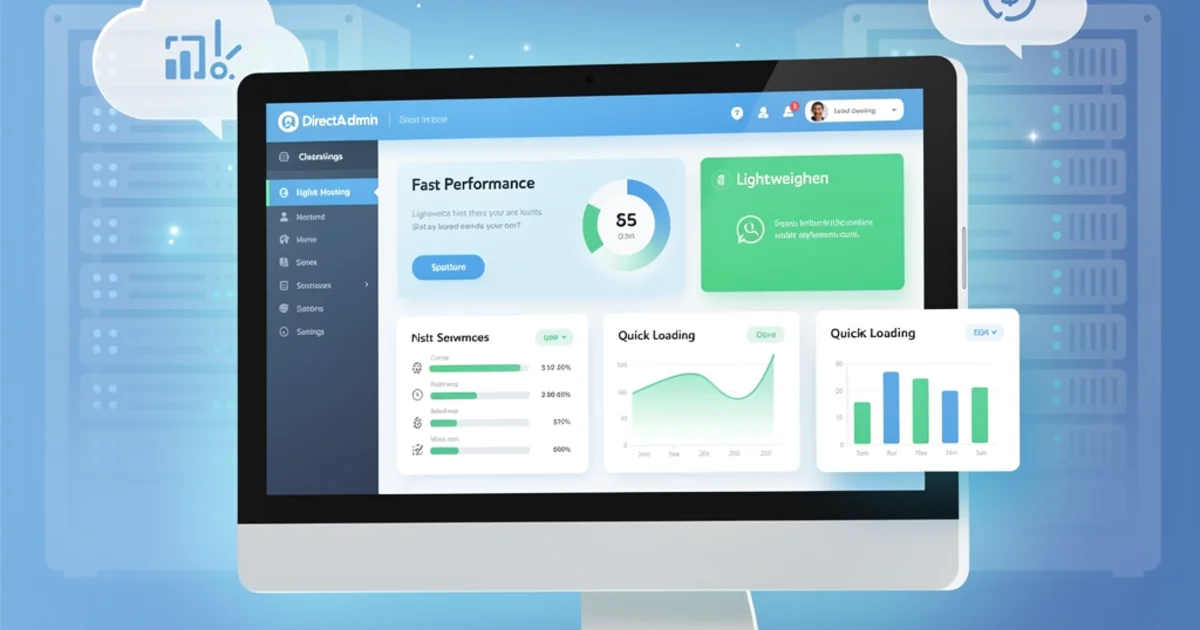
DirectAdmin, mevcut SSL sertifikalarınızı yönetmek için kullanıcı dostu bir arayüz sunar. Bu arayüz üzerinden:
- Mevcut sertifikaların geçerlilik tarihlerini görüntüleyebilir,
- Sertifikaları güncelleyebilir veya yenilerini yükleyebilir,
- Belirli alan adları için farklı sertifikalar atayabilir,
- Sertifika sorunlarını giderebilirsiniz.
Özellikle Let's Encrypt sertifikalarının otomatik yenilenmesi, yönetim yükünü önemli ölçüde azaltır. Ancak, manuel olarak kurulan sertifikaların süresi dolmadan yenilenmesi ve yeniden yüklenmesi kullanıcının sorumluluğundadır.
Sık Yapılan Hatalar ve Çözümleri
-
Hata: Kilit simgesi görünmüyor veya "Güvenli Değil" uyarısı alınıyor.
Çözüm:
- SSL'nin tüm alan adları için (www ve ana alan adı) doğru şekilde yüklendiğinden emin olun.
- Tarayıcı önbelleğini temizleyin veya farklı bir tarayıcıda deneyin.
- Karma içerik (Mixed Content) hatalarını kontrol edin. Bu, HTTPS sayfasında HTTP üzerinden yüklenen kaynaklar (resim, CSS, JavaScript) olduğunda meydana gelir. Web tarayıcı geliştirici araçlarını kullanarak bu kaynakları tespit edip güncelleyin.
- DirectAdmin'de SSL'nin ilgili alan adı için etkinleştirildiğini doğrulayın.
-
Hata: Let's Encrypt sertifikası alınamıyor veya yenilenemiyor.
Çözüm:
- Alan adınızın DNS kayıtlarının (özellikle A kaydının) sunucunuzun IP adresini doğru gösterdiğinden emin olun.
- Sunucunuzun port 80'den (HTTP) erişilebilir olduğundan emin olun, çünkü Let's Encrypt doğrulama için bu portu kullanır.
- DirectAdmin'deki Let's Encrypt eklentisinin güncel olduğundan emin olun.
- Sunucu güvenlik duvarı ayarlarını kontrol edin; Let's Encrypt'in iletişimini engelleyen bir kural olabilir.
-
Hata: Manuel yüklenen sertifika geçersiz görünüyor.
Çözüm:
- Sertifika (.crt), özel anahtar (.key) ve ara sertifika zinciri (.ca-bundle) dosyalarının tamamının doğru kopyalanıp yapıştırıldığından emin olun. Dosyaların başındaki ve sonundaki özel karakterler dahil metnin tam olması önemlidir.
- Özel anahtarınızın sertifika ile eşleştiğinden emin olun. Farklı bir özel anahtarla oluşturulmuş sertifika çalışmaz.
- Ara sertifika zincirinin eksiksiz olduğundan emin olun.
Teknik Özellikler ve Standartlar
SSL/TLS kurulumu, çeşitli şifreleme algoritmaları ve protokol sürümlerini içerir. DirectAdmin, genellikle en güncel ve güvenli protokolleri (TLS 1.2 ve TLS 1.3) destekleyecek şekilde yapılandırılır. Sertifika doğrulaması için kullanılan yöntemler arasında Domain Validated (DV), Organization Validated (OV) ve Extended Validation (EV) bulunur. Let's Encrypt, DV sertifikaları sağlar; bu sertifikalar alan adının kontrolünü doğrulayarak çalışır. Ücretli sertifikalar ise genellikle OV ve EV seçenekleriyle daha kapsamlı doğrulama sunar.
2026 Sektör Verileri ve İstatistikler
Web güvenliği ve SSL sertifikalarının önemi giderek artmaktadır. W3Techs 2026 verilerine göre, tüm web sitelerinin yaklaşık %90'ı HTTPS kullanmaktadır. Bu oran, birkaç yıl öncesine göre önemli bir artışı göstermektedir ve arama motorlarının bu konuya verdiği önemin bir sonucudur. Statista 2026 raporuna göre, küresel siber güvenlik pazarının 2026 yılı sonuna kadar 300 milyar doları aşması beklenmektedir, bu da SSL sertifikaları gibi temel güvenlik önlemlerinin pazar payının artacağını göstermektedir. Cloudflare Radar 2026 verilerine göre, web trafiğinin büyük bir kısmı mobil cihazlardan geldiği için, mobil kullanıcıların güvenliğini sağlamak adına HTTPS kullanımı zorunlu hale gelmiştir. Netcraft 2026 araştırmasına göre, güvenilir sertifika otoritelerinden alınan SSL sertifikalarının kullanımı, web sitelerine olan güveni %75 oranında artırmaktadır.
| SSL Türü | Doğrulama | Uygun Kullanım |
|---|---|---|
| DV SSL | Domain | Kişisel siteler |
| OV SSL | Kurumsal | Ticari siteler |
| EV SSL | Genişletilmiş | E-ticaret / Finans |
İlgili Konular
DirectAdmin'in kurulumu ve yönetimi hakkında daha fazla bilgi edinmek için DirectAdmin Kurulumu makalesini inceleyebilirsiniz. Bu makale, DirectAdmin'in sunucunuza nasıl kurulacağı ve ilk yapılandırmasının nasıl yapılacağı konusunda detaylı bilgi sunmaktadır.
Sıkça Sorulan Sorular
SSL sertifikası zorunlu mudur?
SSL sertifikası güvenli veri iletimi için zorunludur. Google 2014'ten beri HTTPS'yi sıralama faktörü olarak kullanmaktadır ve modern tarayıcılar SSL'siz siteleri güvensiz olarak işaretler.
Ücretsiz SSL ile ücretli SSL arasındaki fark nedir?
Ücretsiz SSL (Let's Encrypt) temel şifreleme sağlarken ücretli SSL sertifikaları genişletilmiş doğrulama, garanti ve teknik destek sunar. E-ticaret siteleri için OV veya EV SSL önerilir.
SSL sertifikası nasıl kurulur?
SSL sertifikası cPanel, Plesk veya komut satırı üzerinden kurulabilir. Let's Encrypt için Certbot aracı otomatik kurulum ve yenileme sağlar.